Sendelisten

Sendelisten für das Playout, das Sie schon haben.

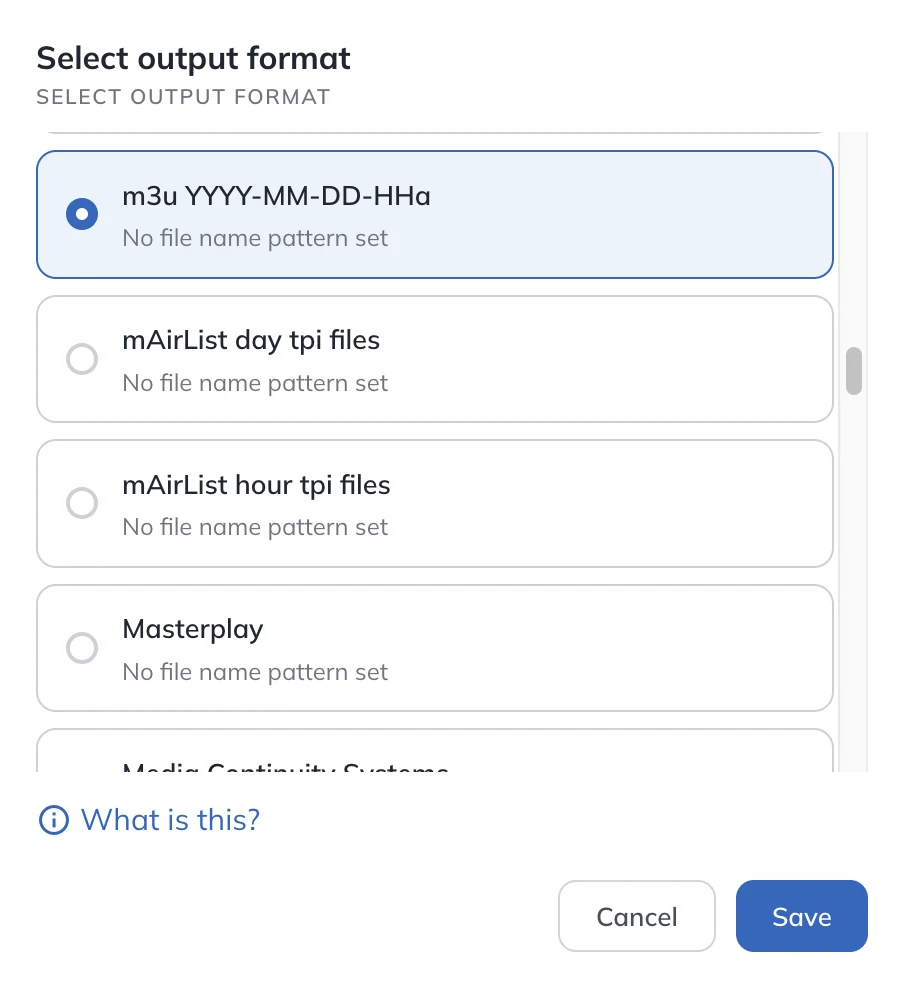
AdMaster schreibt die Sendeliste in dem Format, das Ihr Playout liest, für mehr als 40 Radio- und TV-Playout-Systeme, dazu m3u und pls. Suchen Sie Ihr Playout unten. Wenn es nicht in der Liste steht, erstellen Sie Ihr eigenes Listenformat in AdMaster.

Liste der Ausgabeformate in AdMaster: Wählen Sie das Sendelisten-Format, das Ihr Playout liest

Radio

TV

  • Amagi
  • Darim FS4000
  • Dinesat Movie
  • Masterplay
  • Softron
  • Stream-Labs VPlay
  • TVU Channel

Musikplanungsprogramme

Standard-Playlists, für jedes andere System

Namen in Blau haben einen Einrichtungshinweis auf dieser Seite.
So funktioniert's

Von AdMaster zu Ihrem Playout, automatisch.

AdMaster greift nicht in den Kern Ihres Playout-Systems ein. Es liefert eine Liste, was wann gespielt wird, mit den Spot-Dateien. Ihr Playout liest sie aus einem Ordner, wie jede andere Playlist.

  1. 1

    Format wählen

    Wählen Sie in AdMaster das Ausgabeformat, das Ihr Playout liest. Dann sagen Sie Ihrem Playout, aus welchem Ordner es die Sendelisten lesen soll.

  2. 2

    Die App liefert

    Die App AdMaster Desktop Client auf Ihrem Sendecomputer lädt jede neue Sendeliste und jede Spot-Datei in diesen Ordner, wie eine kleine Dropbox. Sie kopieren nichts von Hand.

  3. 3

    Auf Sendung

    Ihr Playout spielt die Werbeblöcke und schreibt sein Sendeprotokoll. Die App schickt das Protokoll zurück an AdMaster, das prüft, was gesendet wurde. So funktioniert der Abgleich

Jede Änderung geht ab der nächsten Stunde auf Sendung.

AdMaster erstellt die Sendeliste nach jeder Änderung an einer Kampagne, einem Spot oder einem Werbeblock neu, und die App holt sie innerhalb weniger Minuten ab. Eine Änderung geht frühestens ab der nächsten Stunde auf Sendung, nie in der Stunde, die schon läuft: Niemand kann garantieren, dass ein Playout die Playlist der laufenden Stunde neu lädt. Wenn Ihr Playout die Sendeliste jede Stunde lädt, geht eine jetzt verkaufte Kampagne in der nächsten Stunde auf Sendung.

Einrichtungshinweise

Hinweise für einige Playouts.

Die meisten Playouts brauchen nur das richtige Ausgabeformat und den richtigen Ordner. Diese brauchen einen Schritt mehr oder haben eine Wahl zu treffen.

Radio

Audisi GML

Erstellen Sie die Sendeliste im Format-Konfigurator als eigenes Ausgabeformat.

Radio

mAirList

AdMaster schreibt TPI-Dateien. Wählen Sie eine Datei pro Tag oder eine Datei pro Stunde. Ein Schritt-für-Schritt-Video finden Sie auf der Seite Video-Tutorials.

Radio

Myriad

Es gibt zwei Ausgabeformate: eines für Myriad 6 und eines für Myriad 5 und älter. Wählen Sie das für Ihre Version.

Radio

Play It Live

Verwenden Sie den Dialog Insert External Log/Playlist mit diesen Einstellungen:

  • Datumsmuster: %yyyy%-%MM%-%dd%-%HH%a
  • Format: M3U Playlist
  • Position: To Play Next

Der Buchstabe a steht für den ersten Werbeblock der Stunde. Für den zweiten, dritten und weitere Werbeblöcke verwenden Sie b, c und so weiter.

Radio

RadioDJ

Verwenden Sie die m3u-Ausgabe für neuere RadioDJ-Versionen und die rpl-Ausgabe für ältere. Beide sind in AdMaster bereit. Weitere Informationen finden Sie in den RadioDJ-Foren.

Radio

Rivendell

Rivendell läuft unter Linux, und die App AdMaster Desktop Client läuft unter Windows. Installieren Sie die App auf einem beliebigen Windows-Computer und halten Sie ihre Ordner mit dem Rivendell-Computer synchron, über einen freigegebenen Netzwerkordner oder einen Dateifreigabedienst, der auf beiden Systemen läuft.

Radio

StationPlaylist

StationPlaylist bietet zwei Wege, Sendelisten zu importieren. Wir empfehlen das m3u-Ausgabeformat in AdMaster, mit Play-a-File-Blocknotizen in StationPlaylist. Ein Schritt-für-Schritt-Video finden Sie auf der Seite Video-Tutorials.

Radio

Zara Studio

AdMaster schreibt seq-Dateien für Zara Studio.

TV

Softron

Softron läuft auf einem Mac, und die App AdMaster Desktop Client läuft unter Windows. Installieren Sie die App auf einem beliebigen Windows-Computer und halten Sie ihre Ordner mit dem Mac synchron, über einen freigegebenen Netzwerkordner oder einen Dateifreigabedienst, der unter Windows und auf dem Mac läuft.

Musikplanung

MusicMaster und PowerGold

Das sind Musikplanungsprogramme, keine Playouts. Sie führen die Sendeliste von AdMaster mit der Musikliste zusammen, und Ihr Playout sendet die zusammengeführte Liste. Siehe die Methode Zusammenführen weiter unten.

Playlist-Format

m3u und pls

Standard-Playlist-Formate, die die meisten Playouts lesen können. Wählen Sie eines von drei Dateinamensmustern, passend zu dem, was Ihr Playout sucht.

Radio

RCS Zetta

  • In AdMaster: das Ausgabeformat Zetta
  • In Zetta: die Liste als V15native traffic flat file importieren
  • Eine Spot File ID für jeden Spot: Zetta liest sie als External ID

Mit Auto Load in Zetta wird das Spot-Audio, das die App liefert, den Carts zugeordnet, die die Liste anlegt. AdMaster kann jede Audiodatei nach ihrer Spot File ID benennen, damit Auto Load sie findet. Ein Schritt-für-Schritt-Video finden Sie auf der Seite Video-Tutorials.

Zwei Wege, Werbung zu senden

Wie übernimmt Ihr Playout die Werbeblöcke?

Das hängt davon ab, wie Ihr Playout gebaut ist, nicht von AdMaster. Fragen Sie den Support Ihres Playouts, wie es funktioniert, damit Sie wissen, was Sie erwartet.

Ereignis

Das Playout lädt jeden Werbeblock, wenn er kommt.

Ihr Programmablauf enthält keine Werbung, nur eine Markierung für jeden Werbeblock. Wenn das Playout die Markierung erreicht, lädt es den Werbeblock aus der Sendeliste von AdMaster.

Vorteil: Jede Änderung in AdMaster geht ab der nächsten Stunde auf Sendung, ohne Neuladen von Hand.

Beachten Sie: Ihr Programmablauf weiß nicht im Voraus, wie lang jeder Werbeblock wird. AdMaster kann jeden Werbeblock mit Auffüllern genau so lang machen, wie Sie ihn brauchen.

Zusammenführen

Die Werbeblöcke kommen im Voraus in den Programmablauf.

Ihr Playout oder Ihr Musikplanungsprogramm führt die Sendeliste von AdMaster mit der Musikliste zu einer Playlist zusammen, für den Tag oder länger.

Vorteil: sekundengenaues Timing, und Sie sehen den ganzen Tag im Voraus.

Beachten Sie: Nach einer Änderung in AdMaster führen Sie die Playlist erneut zusammen und laden sie neu, sonst geht die Änderung nicht auf Sendung. Manche Playouts können sie automatisch neu laden.

Nicht in der Liste?

Erstellen Sie Ihr eigenes Listenformat.

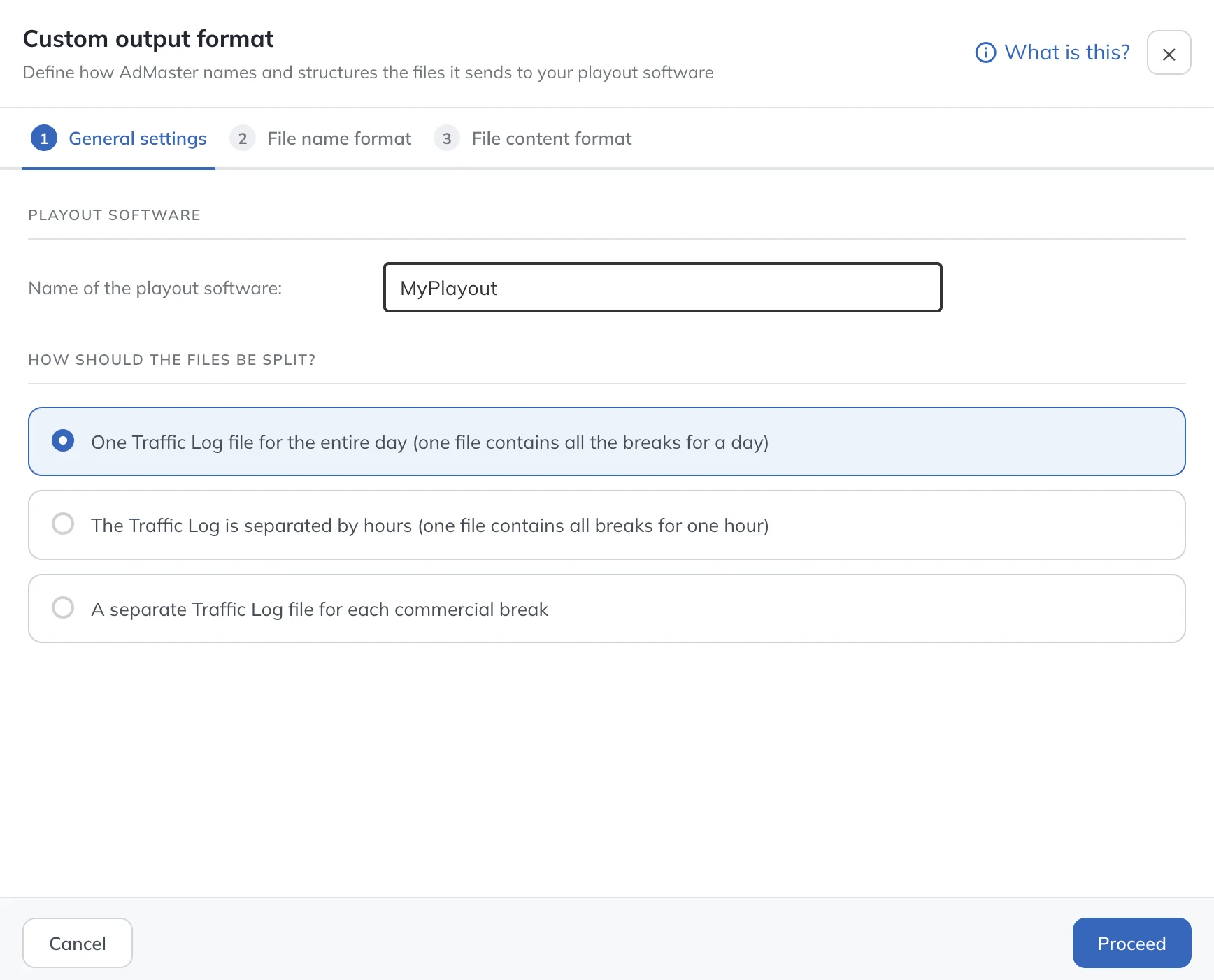
Die meisten Playouts können eine m3u- oder pls-Playlist lesen. Wenn Ihres etwas anderes braucht, erstellen Sie das Format selbst: Wählen Sie in General Station Settings die Option Add a new output format. In drei Schritten wählen Sie eine Datei pro Tag, pro Stunde oder pro Werbeblock, dann den Dateinamen, dann den Inhalt der Datei.

Jedes Playout, das eine Sendeliste oder zumindest eine einfache, in anderer Software erzeugte Playlist importieren kann, funktioniert mit AdMaster.

Oder schicken Sie ein Beispiel der Liste, die Ihr Playout liest, an support@admaster.info. Wir fügen jederzeit gern ein neues Format hinzu.

Fragen Sie nach Ihrem Playout
Eigenes Ausgabeformat in AdMaster: das Playout benennen, dann eine Sendelisten-Datei pro Tag, pro Stunde oder pro Werbeblock wählen

Fragen zu Sendelisten

Wenn Ihr Playout eine Sendeliste oder zumindest eine einfache, in anderer Software erzeugte Playlist importieren kann, funktioniert AdMaster damit. AdMaster hat fertige Formate für mehr als 40 Radio- und TV-Playouts, dazu m3u und pls, und jedes andere Format erstellen Sie im Format-Konfigurator. Testen Sie es mit Ihren eigenen Spots während der 60-tägigen kostenlosen Testphase.

Nur die App AdMaster Desktop Client, und erst, wenn Sie bereit sind, auf Sendung zu gehen. Sie läuft unter Windows. Sie lädt die Sendelisten und Spot-Dateien in die Ordner, die Ihr Playout liest, und schickt das Sendeprotokoll für den Abgleich zurück an AdMaster.

Ja. AdMaster läuft in jedem Webbrowser. Installieren Sie die App AdMaster Desktop Client auf einem Windows-Computer und halten Sie ihre Ordner über einen freigegebenen Netzwerkordner oder einen Dateifreigabedienst, der auf beiden Systemen läuft, mit dem Sendecomputer synchron.

AdMaster erstellt die Sendeliste nach jeder Änderung an einer Kampagne, einem Spot oder einem Werbeblock neu, und die App holt sie innerhalb weniger Minuten ab. Der Kalender im Traffic Log Editor zeigt, wann die Sendeliste jedes Tages verschickt wurde und wann Ihr Sender sie heruntergeladen hat. Eine Änderung geht frühestens ab der nächsten Stunde auf Sendung, nie in der Stunde, die schon läuft, weil niemand garantieren kann, dass ein Playout die Playlist der laufenden Stunde neu lädt. Wenn Ihr Playout die Liste im Voraus mit der Musikliste zusammenführt, führen Sie sie erneut zusammen und laden sie neu.

Probieren Sie zuerst m3u oder pls: Die meisten Playouts können sie lesen. Wenn Ihr Playout einen anderen Aufbau braucht, erstellen Sie ihn im Format-Konfigurator, in General Station Settings. Oder schicken Sie ein Beispiel der Liste, die Ihr Playout liest, an support@admaster.info, und wir fügen das Format hinzu.

Ja. Jeder Sender hat sein eigenes Sendelistenformat und seine eigene Ortszeit. Sendernetzwerke und Split-Werbung

Ja, wenn Ihr Playout ein Sendeprotokoll mit einer Zeile für jeden Spot schreibt, mit dem Spotnamen, dem Dateinamen oder der Cart-Nummer und der Uhrzeit mit Sekunden. Die Prüfung läuft nur in Echtzeit, wenn Ihr Playout sein Protokoll während der Sendung aktualisiert. So funktioniert der Abgleich

Nein. AdMaster ist mit den Herstellern dieser Systeme weder verbunden noch von ihnen empfohlen. Wir nennen sie nur, um die Interoperabilität zu zeigen: welche Dateiformate AdMaster für sie schreiben kann. Playout-Hersteller aktualisieren ihre Software, deshalb testen Sie jede neue Version mit Ihren eigenen Spots, bevor Sie auf Sendung gehen.

Alle Produktnamen sind Marken ihrer Inhaber. Sie werden hier nur genannt, um die Kompatibilität zu zeigen, und bedeuten keine Empfehlung. AdMaster schreibt diese Formate nur zur Interoperabilität, mit den Dateiformaten, die jedes Playout von anderer Software annimmt, ohne Reverse Engineering. Wir helfen bei jeder Integration, so gut wir können, aber wir können nicht garantieren, dass jede Playout-Version ohne Probleme funktioniert.

Testen Sie es mit Ihrem eigenen Playout.

Starten Sie den 60-tägigen kostenlosen Test, ohne Kreditkarte. Senden Sie ab dem ersten Tag echte Spots.

Fragen zu Ihrem Playout?

support@admaster.info

Live-Chat an Werktagen von 9 bis 21 Uhr MEZ, wenn jemand verfügbar ist.