Abgleich
Zeigen Sie AdMaster das Sendeprotokoll, das Ihr Playout schreibt. AdMaster vergleicht es mit der Disposition, bestätigt jeden gelaufenen Spot und zeigt Ihnen jeden, der nicht gelaufen ist, bevor Ihr Kunde anruft.
60 Tage kostenlos, ohne Kreditkarte. Senden Sie ab dem ersten Tag echte Spots.
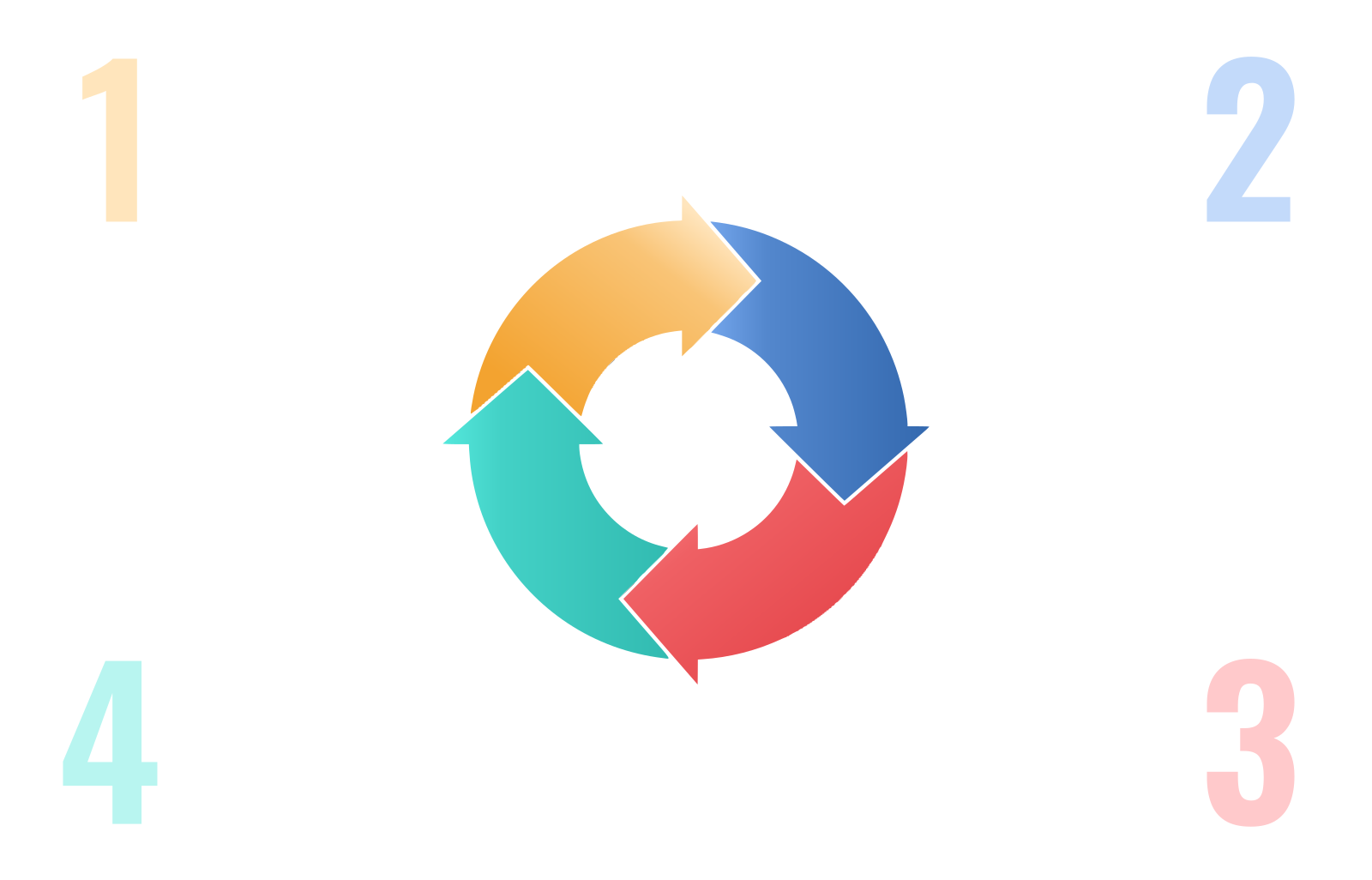
AdMaster erstellt die Disposition.
Die Sendeliste und die Spots gehen an Ihr Playout.
Ihr Playout spielt die Spots und schreibt das Sendeprotokoll.
AdMaster vergleicht das Gesendete mit der Disposition.
AdMaster liest beides und vergleicht es, Spot für Spot. Ein grünes Häkchen bedeutet, dass Ihr Playout den Spot bestätigt hat. Jeder Spot ohne Häkchen wartet im Traffic Log Editor auf Sie, damit Sie ihn vor Kampagnenende nachholen können, und jeder Sendenachweis stützt sich auf einen Eintrag aus Ihrem Playout.
Bevor Sie starten
Der Abgleich funktioniert mit Playouts, die ein Sendeprotokoll schreiben, auch As-run- oder As-played-Log genannt, mit diesen drei Angaben.
1
Das Protokoll muss jeden gespielten Spot auflisten, nicht nur den Beginn des Werbeblocks.
2
Jede Zeile muss den Spot genauso benennen wie AdMaster. AdMaster sucht den exakten Text und rät nie. Manche Playouts schreiben den Titel aus der Audiodatei, nicht den Dateinamen. Bringen Sie beides in Übereinstimmung, oder ändern Sie die Spotnamen in AdMaster passend zum Protokoll.
3
Jede Zeile braucht die Startzeit des Spots im 24-Stunden-Format mit Sekunden, etwa 14:15:07. AdMaster kann Zeiten wie 2:15 PM oder 14:15 nicht lesen.
Öffnen Sie eine seiner Protokolldateien im Editor und sehen Sie sich ein paar Zeilen an. Oder schicken Sie die Datei an support@admaster.info, und wir sagen Ihnen, was Sie einstellen müssen. Sagen Sie uns, welches Playout Sie nutzen, und wir sagen Ihnen, was Sie erwarten können.
Zwei Wege zum Abgleich
Im automatischen Modus überwacht die App AdMaster Desktop Client auf Ihrem Playout-Rechner den Ordner, in den Ihr Playout sein Sendeprotokoll schreibt, und schickt das Protokoll mehrmals pro Stunde an AdMaster. Nach der Einrichtung müssen Sie nichts mehr tun.
Im manuellen Modus laden Sie das Sendeprotokoll selbst hoch, für jedes vergangene Datum. Nutzen Sie das, wenn Ihr Playout sein Protokoll einmal am Tag schreibt oder nur auf Anforderung.
AdMaster sieht einen Spot, sobald Ihr Playout ihn ins Sendeprotokoll schreibt. Wenn Ihr Playout jede Zeile während der Sendung schreibt, sehen Sie die Ergebnisse in Minuten. Wenn es das Protokoll einmal pro Stunde schreibt, sehen Sie einen Spot frühestens in der nächsten Stunde.
Wenn Ihr Playout das Protokoll einmal am Tag schreibt, muss das Protokoll von gestern vor 4 Uhr Senderzeit bei AdMaster ankommen. Stellen Sie es so ein, dass es das Protokoll kurz nach Mitternacht schreibt, mit laufender App AdMaster Desktop Client. Oder laden Sie das Protokoll von Hand hoch.
Ergebnisse
Sie sehen die Ergebnisse im Traffic Log Editor, und Ihre Werbekunden sehen die bestätigten Ausstrahlungen in ihrem Live-Report, wenn Sie das möchten.
Jeder Spot, den Ihr Playout bestätigt hat, bekommt ein grünes Häkchen und die tatsächliche Sendezeit. Ein rotes X bedeutet, dass AdMaster noch keinen Eintrag zu diesem Spot hat.
Erstellen Sie einen Insights-Bericht Ihrer Kampagnen und sortieren Sie ihn nach gelieferten Ausstrahlungen. Sie sehen sofort, welche Aufträge nicht vollständig gelaufen sind, ohne sie einzeln zu öffnen.
Im automatischen Modus schickt AdMaster Ihnen eine E-Mail, wenn Spots auf einem Sender nicht wie erwartet übereinstimmen. Öffnen Sie den Traffic Log Editor für diesen Tag, um zu sehen, welche. Sie können die E-Mail in Ihren Benachrichtigungseinstellungen abschalten.
Sie wissen, dass ein Spot gelaufen ist, aber das Protokoll hat ihn nicht? Schalten Sie im Traffic Log Editor den manuellen Abgleich ein und bestätigen Sie den Spot selbst.
AdMaster holt einen ausgefallenen Spot nie von selbst nach: Jemand bei Ihrem Sender entscheidet. Am einfachsten bitten Sie Ihren KI-Assistenten: Eine Nachricht holt die ausgefallenen Ausstrahlungen in jeder Kampagne nach (Beta). Von Hand fügen Sie der Kampagne einen neuen Teil hinzu, mit der Zahl der Ausstrahlungen und den Tagen, die Sie möchten.
Schicken Sie einem Werbekunden den Live-Report der Kampagne, mit dem Sendeplan und jeder bestätigten Ausstrahlung. Sendenachweise, auch Ausstrahlungsbestätigungen genannt, listen jede Ausstrahlung in einem Zeitraum. Beides funktioniert im automatischen und im manuellen Modus. So funktionieren die Berichte
Einrichtung
Der automatische Abgleich ist in wenigen Minuten eingerichtet: vier Schritte in AdMaster, einer auf dem Playout-Rechner.
1
Legen Sie unter Stations, im Tab Commercial Breaks Ihres Senders, so genau wie möglich die Minute und Sekunde fest, in der jeder Werbeblock beginnen soll. AdMaster sucht die Spots jedes Blocks in Zeitfenstern um diesen Moment.
2
Schalten Sie im Tab Reconciliation Ihres Senders Broadcast Log Reconciliation ein.
3
Wählen Sie den Search term: Spotname, Dateiname, Cart-Nummer oder eindeutige Ausstrahlungs-ID, je nachdem, was Ihr Playout in sein Protokoll schreibt. Wenn Ihr Playout Cart-Nummern schreibt, nutzen Sie diese. Sie sind am genauesten.
4
Öffnen Sie auf dem Playout-Rechner die App AdMaster Desktop Client und wählen Sie den Ordner, in den Ihr Playout sein Sendeprotokoll schreibt. Mehrere Protokolle im Ordner, etwa Musik, Werbung und Fehler? Geben Sie ein Wort ein, das nur der Name der richtigen Datei enthält.
5
Warten Sie 15 bis 20 Minuten und öffnen Sie dann den Traffic Log Editor. Die gelaufenen Spots haben jetzt ein grünes Häkchen und ihre Sendezeit.
Erledigen Sie die Schritte 1 bis 3. Klicken Sie dann im selben Tab auf Upload reconciliation file. Wählen Sie die Daten, dann die Protokolldatei, und laden Sie sie hoch.
Von unserem Support-Team
Ihr Protokoll zeigt Dateinamen, aber AdMaster sucht nach Cart-Nummern? Dann passt nichts. Wählen Sie, was Ihr Playout schreibt. AdMaster sucht den exakten Text, also sind „SPOT_30.mp3“ und „SPOT_30“ zwei verschiedene Namen. Ihr Playout schreibt eine Zeile für einen fehlgeschlagenen Spot, etwa „File not found“? Tragen Sie diesen Text unter Skip log lines with ein, damit eine solche Zeile nie eine Ausstrahlung bestätigt.
Ein Ordner eine Ebene daneben bringt weder Fehler noch Ergebnisse. Prüfen Sie den genauen Ordner, in den Ihr Playout sein Protokoll schreibt. Diese Einstellung ist in der App AdMaster Desktop Client auf dem Playout-Rechner, nicht in AdMaster im Webbrowser.
Ihr Playout schreibt Musik, Werbung und Fehler in getrennte Dateien in einem Ordner? Sagen Sie der App AdMaster Desktop Client, welche Datei sie lesen soll: Geben Sie ein Wort ein, das nur dieser Dateiname enthält. Protokolldateien mit dem Datum im Namen? Setzen Sie Date in log file name unter Advanced settings, damit jedes Protokoll unter seinem eigenen Datum gespeichert wird.
AdMaster sucht jeden Spot in Zeitfenstern um den erwarteten Beginn seines Werbeblocks: zuerst von 5 Minuten davor bis 10 Minuten danach, dann von 15 davor bis 20 danach. Ein Block, der um 23:01 statt 23:20 Uhr läuft, liegt außerhalb beider Fenster. Tragen Sie die echten Startzeiten ein, oder erweitern Sie die Suchfenster unter Advanced settings im Tab Reconciliation Ihres Senders.
Zeiten ohne Sekunden oder mit AM und PM können nicht gelesen werden. Stellen Sie Ihr Playout so ein, dass es Zeiten wie 14:15:07 schreibt.
Der automatische Modus liest das heutige Protokoll und das von gestern bis 4 Uhr Senderzeit. Ein Protokoll, das Tage später geschrieben wird, wird nie automatisch gelesen. Laden Sie es von Hand hoch: Jedes vergangene Datum funktioniert.
Schicken Sie einen Tag Ihres Sendeprotokolls und einen Screenshot des Traffic Log Editors für diesen Tag an support@admaster.info. Wir prüfen es und sagen Ihnen, was Sie ändern müssen.
Es ist die Prüfung dessen, was gelaufen ist, gegen das, was disponiert war. Ihr Playout schreibt ein Sendeprotokoll, auch As-run- oder As-played-Log genannt. AdMaster vergleicht es Spot für Spot mit der Sendeliste, die es an Ihr Playout geschickt hat, und markiert jeden gelaufenen Spot.
Er funktioniert, wenn Ihr Playout ein Sendeprotokoll mit einer Zeile pro Spot schreibt, mit Spotname, Dateiname oder Cart-Nummer und der Uhrzeit mit Sekunden. Die Prüfung läuft nur dann in Echtzeit, wenn Ihr Playout sein Protokoll während der Sendung schreibt. Sagen Sie uns, welches Playout Sie nutzen, und wir sagen Ihnen, was Sie erwarten können.
Für den automatischen Abgleich ja. Die App AdMaster Desktop Client schickt das Sendeprotokoll von Ihrem Playout-Rechner an AdMaster. Für den manuellen Abgleich nein. Sie laden das Protokoll selbst hoch, im Webbrowser.
Nicht immer. Ein rotes X bedeutet, dass AdMaster noch keinen Eintrag zu diesem Spot hat. Vielleicht ist das Protokoll nicht angekommen, vielleicht lief der Block weit weg von seiner erwarteten Zeit, oder der Spot hat im Protokoll einen anderen Namen. Prüfen Sie die sechs Punkte oben. Wenn Sie wissen, dass der Spot gelaufen ist, bestätigen Sie ihn von Hand.
Sie teilt Ihnen mit, dass einige Spots auf einem Ihrer Sender nicht wie erwartet übereinstimmen. Sie listet die Spots nicht auf. Öffnen Sie den Traffic Log Editor für diesen Tag, um sie zu sehen. Sie können die E-Mail unter Notifications, Notification settings abschalten. Die Ergebnisse bleiben im Traffic Log Editor.
Ja, für jedes Datum. Wählen Sie einen Tag und die Protokolldatei desselben Tages, dann laden Sie sie hoch. Wählen Sie nicht mehrere Tage mit einer Datei: AdMaster würde dasselbe Protokoll auf jeden gewählten Tag anwenden.
AdMaster macht das nie von selbst: Jemand bei Ihrem Sender entscheidet. Am einfachsten bitten Sie Ihren KI-Assistenten, sie nachzuholen. Er fügt jeder Kampagne, die Ausstrahlungen verloren hat, einen neuen Teil hinzu, in denselben Stunden und mit so vielen Ausstrahlungen, wie ausgefallen sind, und Sie prüfen alles, bevor es gespeichert wird. KI kann Fehler machen. Lassen Sie immer einen Menschen prüfen, was Ihr KI-Assistent tut. Von Hand fügen Sie den Kampagnen neue Teile hinzu und disponieren die ausgefallenen Ausstrahlungen genau so, wie Sie es möchten. Wenn mehr als eine Ausstrahlung ausgefallen ist, legen Sie einen Teil mit einer Gesamtzahl an Ausstrahlungen an und bestimmen Sie, über wie viele Tage sie nachgeholt werden. Um die Trennung müssen Sie sich nicht kümmern: Wenn sich die Ausstrahlungen nur nachholen lassen, indem der Spot mehr als einmal pro Stunde läuft, setzt AdMaster sie von selbst in verschiedene Blöcke.
Ja, wenn Sie das möchten. Schicken Sie dem Werbekunden den Live-Report der Kampagne, als privaten Link oder PDF. Er zeigt den Sendeplan und jede im Sendeprotokoll bestätigte Ausstrahlung, innerhalb von Minuten, wenn Ihr Playout sein Protokoll während der Sendung schreibt. Im manuellen Modus zeigt der Report, bis zu welcher Uhrzeit die Ausstrahlungen bestätigt sind, damit der Werbekunde weiß, wie aktuell er ist. So funktionieren die Berichte.
Nein. Der Abgleich bestätigt nur, was gesendet wurde. Posten wie Werbung auf der Website, Spotproduktion oder Sponsoringgebühren fügen Sie der Rechnung von Hand hinzu.
Ja. Er funktioniert für Radio und TV gleich, und für jeden Sender in einem Netz. Jeder Sender wird mit seinem eigenen Sendeprotokoll abgeglichen.
Starten Sie den 60-tägigen kostenlosen Test, ohne Kreditkarte. Senden Sie ab dem ersten Tag echte Spots.
Fragen?
Live-Chat an Werktagen von 9 bis 21 Uhr MEZ, wenn jemand verfügbar ist.