Yayın doğrulama

Neyin yayınlandığını spot spot bilin.

AdMaster'a otomasyon programınızın yazdığı yayın kaydını gösterin. AdMaster onu planla karşılaştırır, yayınlanan her spotu doğrular ve yayınlanmayan her spotu, müşteriniz sizi aramadan önce gösterir.

60 gün ücretsiz, kredi kartı gerekmez. İlk günden gerçek spotları yayına verin.
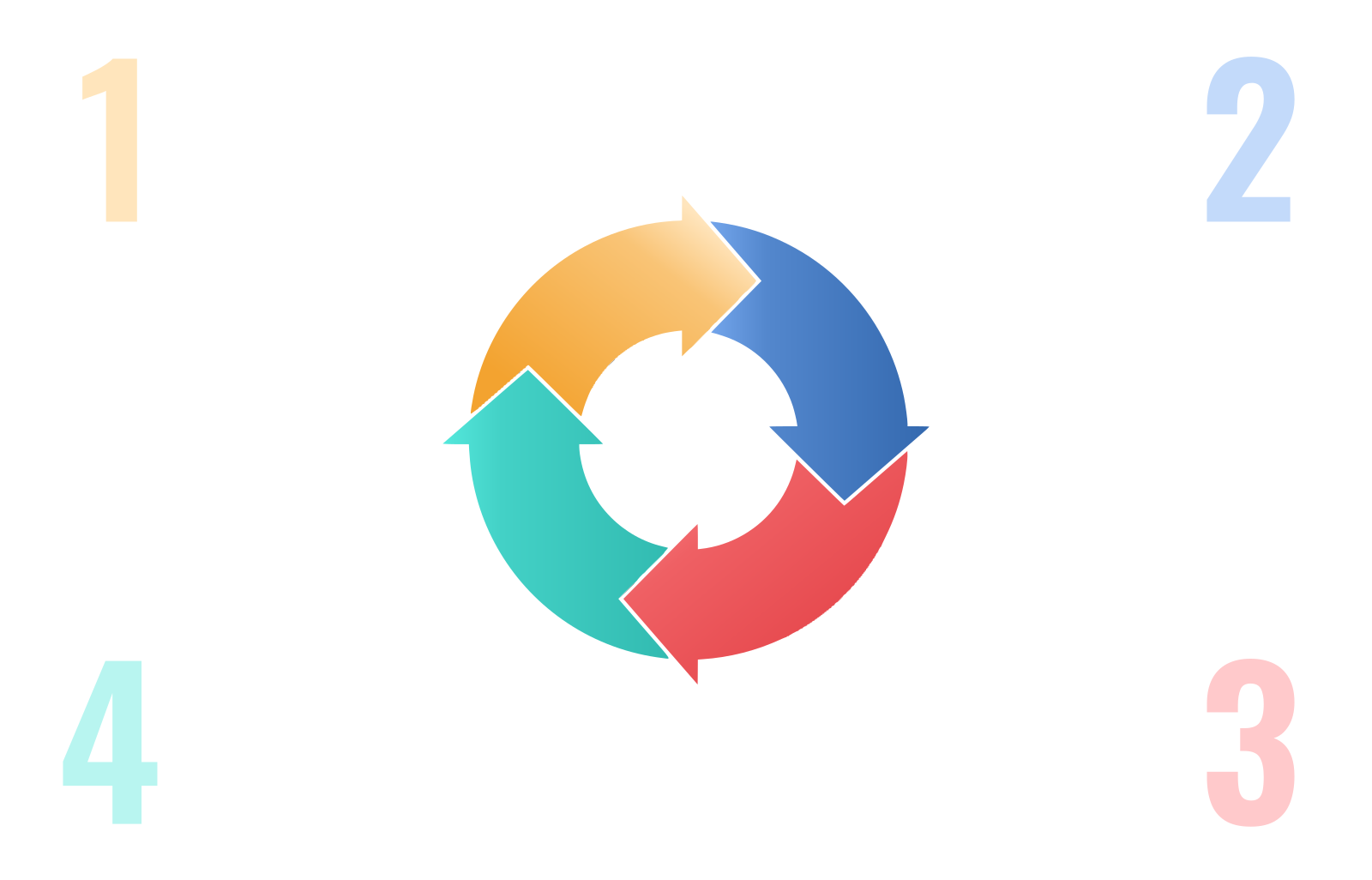
Dört adımda yayın doğrulama döngüsü: plan, reklam akışı, yayında, yayın kaydı ve yeniden plan

01Plan

AdMaster planı oluşturur.

02Reklam akışı

Reklam akışı ve spotlar otomasyon programınıza gider.

03Yayında

Otomasyon programınız spotları çalar ve yayın kaydını yazar.

04Yayın kaydı

AdMaster yayınlananı planla karşılaştırır.

Plan neyin yayınlanması gerektiğini söyler.
Yayın kaydı neyin yayınlandığını söyler.

AdMaster ikisini de okur ve spot spot karşılaştırır. Yeşil bir onay işareti, otomasyon programınızın spotu doğruladığı anlamına gelir. Onay işareti olmayan her spot Traffic Log Editor'da sizi bekler; böylece kampanya bitmeden telafi edebilirsiniz ve her yayın belgesi otomasyon programınızdan gelen bir kayda dayanır.

Başlamadan önce

AdMaster'ın otomasyon programınızdan ihtiyacı olanlar:

Yayın doğrulama, as-run ya da as-played olarak da bilinen ve şu üç bilgiyi içeren bir yayın kaydı yazan otomasyon programlarıyla çalışır.

1

Her spot için bir satır

Kayıt yalnızca kuşağın başlangıcını değil, çalınan her spotu listelemelidir.

2

Spot adı, dosya adı ya da kartuş numarası

Her satır spotu AdMaster'daki adıyla aynı şekilde adlandırmalıdır. AdMaster tam metni arar ve asla tahmin yürütmez. Bazı otomasyon programları dosya adını değil, ses dosyasının içinde kayıtlı başlığı yazar. İkisini aynı yapın ya da AdMaster'daki spot adlarını kayda uyacak şekilde değiştirin.

3

Saniyeli saat

Her satırda spotun başladığı saat, 14:15:07 gibi saniyeli 24 saat biçiminde olmalıdır. AdMaster 2:15 PM ya da 14:15 gibi saatleri okuyamaz.

Otomasyon programınızın ne yazdığından emin değil misiniz?

Yayın kaydı dosyalarından birini Not Defteri'nde açın ve birkaç satıra bakın. Ya da dosyayı support@admaster.info adresine gönderin, neyi ayarlamanız gerektiğini söyleyelim. Hangi otomasyon programını kullandığınızı yazın, ne bekleyebileceğinizi söyleyelim.

İki doğrulama yöntemi

Otomatik ya da manuel

Otomatik modda, yayın bilgisayarınızdaki AdMaster Desktop Client uygulaması otomasyon programınızın yayın kaydını yazdığı klasörü izler ve kaydı saatte birkaç kez AdMaster'a gönderir. Kurulumdan sonra hiçbir şey yapmanız gerekmez.

Manuel modda, geçmişteki herhangi bir tarih için yayın kaydını kendiniz yüklersiniz. Otomasyon programınız kaydı günde bir kez ya da yalnızca istendiğinde yazıyorsa bunu kullanın.

Otomatik

  • AdMaster Desktop Client uygulaması kaydı saatte birkaç kez gönderir
  • Otomasyon programınız kaydı yayın sırasında yazıyorsa dakikalar içinde sonuç
  • Spotlar beklendiği gibi eşleşmediğinde e-posta uyarısı
  • Bugünün kaydı ve dünün kaydı istasyon saatiyle 04:00'e kadar
  • Reklamverenlerinizin canlı raporlarında dakikalar içinde doğrulanmış yayınlar

Manuel

  • Geçmişteki herhangi bir tarih için kayıt yükleyin
  • Bir gün, bir dosya: tarihi seçin, sonra o tarihin kaydını
  • Kayıt herhangi bir bilgisayardan, USB bellekten ya da buluttan gelebilir
  • Sonuçlar genellikle yüklemeden sonraki bir dakika içinde

İki modda da

  • Spotlar spot adı, dosya adı ya da kartuş numarasıyla eşleştirilir
  • Traffic Log Editor'da yeşil onay işaretleri ve yayın saatleri
  • Tam yayınlanmayan her siparişi gösteren bir Insights raporu
  • Aynı kayıttan reklamverenleriniz için yayın belgeleri

Gerçek zaman otomasyon programınıza bağlıdır.

AdMaster bir spotu, otomasyon programınız onu yayın kaydına yazar yazmaz görür. Otomasyon programınız her satırı yayın sırasında yazıyorsa sonuçları dakikalar içinde görürsünüz. Kaydı saatte bir yazıyorsa bir spotu en erken bir sonraki saatte görürsünüz.

Otomasyon programınız kaydı günde bir kez yazıyorsa, dünün kaydı istasyon saatiyle 04:00'ten önce AdMaster'a ulaşmalıdır. Kaydı gece yarısından kısa süre sonra yazacak şekilde ayarlayın ve AdMaster Desktop Client uygulaması çalışıyor olsun. Ya da kaydı elle yükleyin.

Sonuçlar

Her spotun hesabı verilir.

Sonuçları Traffic Log Editor'da görürsünüz; isterseniz reklamverenleriniz de doğrulanmış yayınları canlı raporlarında görür.

Yayınlanan her spot için yeşil onay işareti

Otomasyon programınızın doğruladığı her spot yeşil bir onay işareti ve gerçek yayın saatini alır. Kırmızı X, AdMaster'da o spotla ilgili henüz bir kayıt olmadığı anlamına gelir.

Eksik kalan her sipariş

Kampanyalarınızın bir Insights raporunu oluşturun ve gerçekleşen yayınlara göre sıralayın. Hangi siparişlerin tam yayınlanmadığını, tek tek açmadan hemen görürsünüz.

Gelen kutunuzda bir uyarı

Otomatik modda AdMaster, bir istasyondaki spotlar beklendiği gibi eşleşmediğinde size e-posta gönderir. Hangileri olduğunu görmek için o günün Traffic Log Editor'ını açın. E-postayı bildirim ayarlarınızdan kapatabilirsiniz.

Bir spotu elle doğrulayın

Bir spotun yayınlandığını biliyorsunuz ama kayıtta yok mu? Traffic Log Editor'da manuel doğrulamayı açın ve spotu kendiniz doğrulayın.

Kaçırılan yayınları telafi edin

AdMaster kaçırılan bir spotu asla kendi başına telafi etmez: istasyonunuzdan biri karar verir. En kolay yol yapay zekâ asistanınıza sormaktır: tek bir mesaj kaçırılan yayınları her kampanyada telafi eder (beta). Elle yapmak için kampanyaya istediğiniz yayın sayısı ve günlerle yeni bir bölüm ekleyin.

Reklamverenleriniz için kanıt

Bir reklamverene kampanyanın canlı raporunu, yayın planı ve doğrulanmış her yayınla birlikte gönderin. Yayın belgeleri bir dönemdeki her yayını listeler. İkisi de otomatik ve manuel modda çalışır. Raporlar nasıl çalışır

Kurulum

Beş adımda kurun.

Otomatik yayın doğrulamanın kurulumu birkaç dakika sürer: AdMaster'da dört adım, yayın bilgisayarında bir adım.

1

Kuşak saatlerini ayarlayın

Stations'ta, istasyonunuzun Commercial Breaks sekmesinde her kuşağın başlaması beklenen dakika ve saniyeyi olabildiğince kesin ayarlayın. AdMaster her kuşağın spotlarını o anın çevresindeki zaman pencerelerinde arar.

2

Yayın doğrulamayı açın

İstasyonunuzun Reconciliation sekmesinde Broadcast Log Reconciliation'ı açın.

3

Spotların nasıl eşleştirileceğini seçin

Search term'ü seçin: spot adı, dosya adı, kartuş numarası ya da benzersiz yayın kimliği; hangisini otomasyon programınız kayda yazıyorsa. Otomasyon programınız kartuş numarası yazıyorsa onları kullanın. En kesin olanlar onlardır.

4

AdMaster Desktop Client uygulamasına kaydı gösterin

Yayın bilgisayarında AdMaster Desktop Client uygulamasını açın ve otomasyon programınızın yayın kaydını yazdığı klasörü seçin. Klasörde müzik, reklam ve hata gibi birden fazla kayıt mı var? Yalnızca doğru dosyanın adında geçen bir kelime girin.

5

İlk sonuçları kontrol edin

15-20 dakika bekleyin, sonra Traffic Log Editor'ı açın. Yayınlanan spotlarda artık yeşil onay işareti ve yayın saati vardır.

Manuel mod mu?

1-3 arasındaki adımları yapın. Sonra aynı sekmede Upload reconciliation file'a tıklayın. Tarihleri seçin, sonra kayıt dosyasını seçin ve yükleyin.

Destek ekibimizden

Yeşil onay yok mu? Bu altı şeyi kontrol edin.

Spotlar nasıl eşleştirilir

Kaydınız dosya adlarını gösteriyor ama AdMaster kartuş numarası mı arıyor? Hiçbir şey eşleşmez. Otomasyon programınızın yazdığını seçin. AdMaster tam metni arar, yani “SPOT_30.mp3” ile “SPOT_30” iki farklı addır. Otomasyon programınız başarısız bir spot için “File not found” gibi bir satır mı yazıyor? Bu metni Skip log lines with alanına girin, böyle bir satır asla bir yayını doğrulamasın.

Klasör

Bir seviye kaymış bir klasör ne hata ne sonuç verir. Otomasyon programınızın kaydı yazdığı tam klasörü kontrol edin. Bu ayar web tarayıcınızdaki AdMaster'da değil, yayın bilgisayarındaki AdMaster Desktop Client uygulamasındadır.

Doğru kayıt dosyası

Otomasyon programınız müzik, reklam ve hataları aynı klasörde ayrı dosyalara mı yazıyor? AdMaster Desktop Client uygulamasına hangi dosyayı okuyacağını söyleyin: yalnızca o dosyanın adında geçen bir kelime girin. Kayıt dosyaları tarihle mi adlandırılıyor? Her kaydın kendi tarihiyle kaydedilmesi için Advanced settings altında Date in log file name'i ayarlayın.

Kuşak saatleri

AdMaster her spotu, kuşağının beklenen başlangıcının çevresindeki zaman pencerelerinde arar: önce 5 dakika öncesinden 10 dakika sonrasına, sonra 15 dakika öncesinden 20 dakika sonrasına. 23:20 yerine 23:01'de yayınlanan bir kuşak ikisinin de dışında kalır. Gerçek başlangıç saatlerini ayarlayın ya da istasyonunuzun Reconciliation sekmesindeki Advanced settings'te arama pencerelerini genişletin.

Saat biçimi

Saniyesiz ya da AM ve PM içeren saatler okunamaz. Otomasyon programınızı saatleri 14:15:07 gibi yazacak şekilde ayarlayın.

Kayıt ne zaman gelir

Otomatik mod bugünün kaydını ve dünün kaydını istasyon saatiyle 04:00'e kadar okur. Günler sonra yazılan bir kayıt asla otomatik okunmaz. Onu elle yükleyin: geçmişteki her tarih çalışır.

Hâlâ yeşil onay yok mu?

Yayın kaydınızın bir gününü ve o günün Traffic Log Editor ekran görüntüsünü support@admaster.info adresine gönderin. İnceleyip neyi değiştirmeniz gerektiğini söyleriz.

Yayın doğrulamayla ilgili sorular

Yayınlananın planlananla karşılaştırılmasıdır. Otomasyon programınız as-run ya da as-played olarak da bilinen bir yayın kaydı yazar. AdMaster onu, otomasyon programınıza gönderdiği reklam akışıyla spot spot karşılaştırır ve yayınlanan her spotu işaretler.

Otomasyon programınız her spot için spot adı, dosya adı ya da kartuş numarası ve saniyeli saat içeren bir satırla yayın kaydı yazıyorsa çalışır. Kontrol yalnızca otomasyon programınız kaydı yayın sırasında yazıyorsa gerçek zamanlı çalışır. Hangi otomasyon programını kullandığınızı yazın, ne bekleyebileceğinizi söyleyelim.

Otomatik doğrulama için evet. AdMaster Desktop Client uygulaması yayın kaydını yayın bilgisayarınızdan AdMaster'a gönderir. Manuel doğrulama için hayır. Kaydı web tarayıcınızdan kendiniz yüklersiniz.

Her zaman değil. Kırmızı X, AdMaster'da o spotla ilgili henüz bir kayıt olmadığı anlamına gelir. Kayıt gelmemiş olabilir, kuşak beklenen saatinden çok uzakta yayınlanmış olabilir ya da spotun kayıttaki adı farklı olabilir. Yukarıdaki altı şeyi kontrol edin. Spotun yayınlandığını biliyorsanız elle doğrulayın.

İstasyonlarınızdan birindeki bazı spotların beklendiği gibi eşleşmediğini bildirir. Spotları listelemez. Onları görmek için o günün Traffic Log Editor'ını açın. E-postayı Notifications, Notification settings'ten kapatabilirsiniz. Sonuçlar Traffic Log Editor'da kalır.

Evet, her tarih için. Bir gün ve aynı güne ait kayıt dosyasını seçin, sonra yükleyin. Tek dosyayla birden fazla gün seçmeyin: AdMaster aynı kaydı seçtiğiniz her güne uygular.

AdMaster bunu asla kendi başına yapmaz: istasyonunuzdan biri karar verir. En kolay yol yapay zekâ asistanınızdan telafi etmesini istemektir. Yayın kaybeden her kampanyaya, aynı saatlerde ve kaçırılan kadar yayınla yeni bir bölüm ekler; kaydedilmeden önce her şeyi siz kontrol edersiniz. Yapay zekâ hata yapabilir. Yapay zekâ asistanınızın yaptığı her şeyi her zaman bir kişiye kontrol ettirin. Elle yapmak için kampanyalara yeni bölümler ekleyin ve kaçırılan yayınları tam istediğiniz gibi planlayın. Birden fazla yayın kaçırıldıysa, tüm bölüm için tek bir yayın sayısı olan bir bölüm oluşturun ve yayınların kaç gün içinde geri geleceğini belirleyin. Ayırma konusunda endişelenmeyin: yayınları telafi etmenin tek yolu spotu bir saatte birden fazla yayınlamaksa, AdMaster onları kendiliğinden farklı kuşaklara koyar.

Evet, isterseniz. Reklamverene kampanyanın canlı raporunu özel bağlantı ya da PDF olarak gönderin. Rapor yayın planını ve yayın kaydınızda doğrulanmış her yayını, otomasyon programınız kaydı yayın sırasında yazıyorsa dakikalar içinde gösterir. Manuel modda rapor, yayınların hangi saate kadar doğrulandığını gösterir, böylece reklamveren ne kadar güncel olduğunu bilir. Raporlar nasıl çalışır.

Hayır. Yayın doğrulama yalnızca yayına gideni doğrular. Web sitesi reklamları, spot prodüksiyonu ya da sponsorluk ücretleri gibi kalemleri faturaya elle ekleyin.

Evet. Radyo ve TV için ve bir ağdaki her istasyon için aynı şekilde çalışır. Her istasyon kendi yayın kaydıyla kontrol edilir.

Planlandı. Yayınlandı. Doğrulandı.

60 günlük ücretsiz denemeyi başlatın, kredi kartı gerekmez. İlk günden gerçek spotları yayına verin.

Sorularınız mı var?

support@admaster.info

İş günlerinde 9:00-21:00 CET arasında, bir operatör müsait olduğunda canlı sohbet.