Conciliación

Sepa qué salió al aire, spot por spot.

Indíquele a AdMaster el registro de emisión que escribe su playout. AdMaster lo compara con lo programado, confirma cada spot que salió al aire y le muestra cada spot que no salió, antes de que su cliente le llame.

60 días gratis, sin tarjeta de crédito. Ponga spots reales al aire desde el primer día.
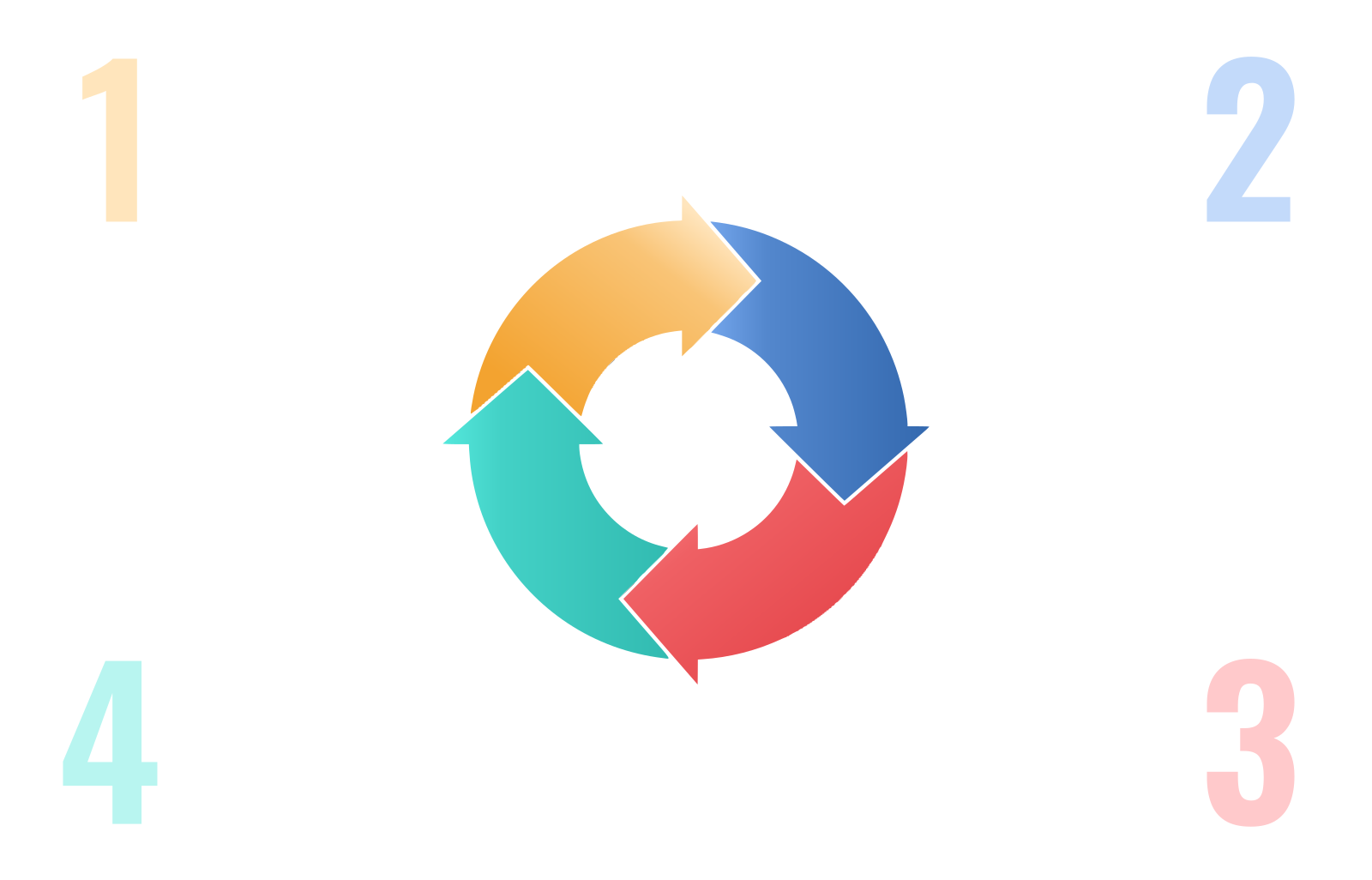
El ciclo de conciliación en cuatro pasos: programación, registro de pauta, al aire, registro de emisión, y de vuelta a la programación

01Programación

AdMaster crea la programación.

02Registro de pauta

El registro y los spots llegan a su playout.

03Al aire

Su playout emite los spots y escribe el registro de emisión.

04Registro de emisión

AdMaster compara lo que salió al aire con la programación.

La programación dice qué debe salir al aire.
El registro de emisión dice qué salió.

AdMaster lee los dos y los compara, spot por spot. Una marca verde significa que su playout confirmó el spot. Cada spot sin marca le espera en el Traffic Log Editor, para que pueda compensarlo antes de que termine la campaña, y cada certificado de emisión se basa en un registro de su playout.

Antes de empezar

Lo que AdMaster necesita de su playout:

La conciliación funciona con playouts que escriben un registro de emisión, también llamado as-run o as-played, con estos tres datos.

1

Una línea por cada spot

El registro debe listar cada spot que se emitió, no solo el comienzo del bloque.

2

El nombre del spot, el nombre del archivo o el número de cartucho

Cada línea debe nombrar el spot igual que AdMaster. AdMaster busca el texto exacto y nunca adivina. Algunos playouts escriben el título guardado dentro del archivo de audio, no el nombre del archivo. Haga que coincidan, o cambie los nombres de los spots en AdMaster para que coincidan con el registro.

3

La hora, con segundos

Cada línea necesita la hora en que empezó el spot, en formato de 24 horas con segundos, como 14:15:07. AdMaster no puede leer horas como 2:15 PM o 14:15.

¿No sabe qué escribe su playout?

Abra uno de sus archivos de registro de emisión en el Bloc de notas y mire algunas líneas. O envíe el archivo a support@admaster.info, y le decimos qué configurar. Díganos qué playout usa y le decimos qué puede esperar.

Dos formas de conciliar

Automática o manual

En modo automático, la aplicación AdMaster Desktop Client en la computadora del playout vigila la carpeta donde su playout escribe el registro de emisión y lo envía a AdMaster varias veces por hora. Después de configurarla, no tiene que hacer nada.

En modo manual, usted sube el registro de emisión, para cualquier fecha pasada. Úselo cuando su playout escribe el registro una vez al día, o solo cuando usted lo pide.

Automática

  • La aplicación AdMaster Desktop Client envía el registro varias veces por hora
  • Resultados en minutos, si su playout escribe el registro a medida que emite
  • Un aviso por correo cuando los spots no coinciden como se esperaba
  • El registro de hoy, y el de ayer hasta las 4:00 hora de la emisora
  • Emisiones verificadas en los informes en vivo de sus anunciantes, en minutos

Manual

  • Suba un registro para cualquier fecha pasada
  • Un día, un archivo: elija la fecha y luego el registro de esa fecha
  • El registro puede venir de cualquier computadora, una memoria USB o la nube
  • Resultados normalmente en un minuto desde la subida

En los dos modos

  • Spots identificados por nombre del spot, nombre del archivo o número de cartucho
  • Marcas verdes y horas de emisión en el Traffic Log Editor
  • Un informe de Insights con cada orden que no salió completa
  • Certificados de emisión para sus anunciantes, a partir del mismo registro

El tiempo real depende de su playout.

AdMaster ve un spot en cuanto su playout lo escribe en el registro de emisión. Si su playout escribe cada línea a medida que emite, ve los resultados en minutos. Si escribe el registro una vez por hora, lo antes que ve un spot es la hora siguiente.

Si su playout escribe el registro una vez al día, el registro de ayer debe llegar a AdMaster antes de las 4:00 hora de la emisora. Configure el playout para que escriba el registro poco después de medianoche, con la aplicación AdMaster Desktop Client funcionando. O suba el registro a mano.

Resultados

Cada spot, contabilizado.

Usted ve los resultados en el Traffic Log Editor, y sus anunciantes ven las emisiones verificadas en su informe en vivo, si usted quiere.

Una marca verde por cada spot que salió al aire

Cada spot que su playout confirmó recibe una marca verde y la hora en que realmente salió. Una X roja significa que AdMaster todavía no tiene registro de ese spot.

Cada orden que quedó corta

Cree un informe de Insights de sus campañas y ordénelo por emisiones cumplidas. Ve de inmediato qué órdenes no salieron completas, sin abrirlas una por una.

Un aviso en su bandeja de entrada

En modo automático, AdMaster le envía un correo cuando los spots de una emisora no coinciden como se esperaba. Abra el Traffic Log Editor de ese día para ver cuáles. Puede desactivar el correo en sus ajustes de notificaciones.

Confirme un spot a mano

¿Sabe que un spot salió al aire, pero el registro no lo tiene? Active la conciliación manual en el Traffic Log Editor y confirme el spot usted mismo.

Reponga emisiones perdidas

AdMaster nunca repone un spot perdido por su cuenta: alguien de su emisora decide. Lo más fácil es pedírselo a su asistente de IA: un mensaje repone las emisiones perdidas en todas las campañas (beta). A mano, agregue una parte nueva a la campaña, con el número de emisiones y los días que quiera.

Pruebas para sus anunciantes

Envíe a un anunciante el informe en vivo de la campaña, con el plan de emisión y cada emisión verificada. Los certificados de emisión, también llamados affidavits o pruebas de emisión, listan cada emisión de un período. Ambos funcionan en modo automático y manual. Cómo funcionan los informes

Configuración

Configúrela en cinco pasos.

La conciliación automática se configura en pocos minutos: cuatro pasos en AdMaster, uno en la computadora del playout.

1

Defina los horarios de los bloques

En Stations, en la pestaña Commercial Breaks de su emisora, defina el minuto y el segundo en que se espera que empiece cada bloque, con la mayor exactitud posible. AdMaster busca los spots de cada bloque en ventanas de tiempo alrededor de ese momento.

2

Active la conciliación

En la pestaña Reconciliation de su emisora, active Broadcast Log Reconciliation.

3

Elija cómo se identifican los spots

Elija el Search term: nombre del spot, nombre del archivo, número de cartucho o ID único de emisión, el que su playout escribe en el registro. Si su playout escribe números de cartucho, úselos. Son lo más exacto.

4

Indique a la aplicación AdMaster Desktop Client dónde está el registro

En la computadora del playout, abra la aplicación AdMaster Desktop Client y elija la carpeta donde su playout escribe el registro de emisión. ¿Hay más de un registro en la carpeta, como música, anuncios y errores? Escriba una palabra que solo contenga el nombre del archivo correcto.

5

Revise los primeros resultados

Espere de 15 a 20 minutos y luego abra el Traffic Log Editor. Los spots que salieron al aire ya tienen una marca verde y la hora en que salieron.

¿Modo manual?

Haga los pasos 1 a 3. Luego haga clic en Upload reconciliation file en la misma pestaña. Elija las fechas, luego el archivo de registro, y súbalo.

De nuestro equipo de soporte

¿No hay marca verde? Revise estas seis cosas.

Cómo se identifican los spots

¿Su registro muestra nombres de archivo, pero AdMaster busca números de cartucho? No coincide nada. Elija lo que escribe su playout. AdMaster busca el texto exacto, así que «SPOT_30.mp3» y «SPOT_30» son dos nombres distintos. ¿Su playout escribe una línea para un spot que falló, como «File not found»? Escriba ese texto en Skip log lines with, para que una línea así nunca confirme una emisión.

La carpeta

Una carpeta equivocada por un nivel no da error ni resultados. Revise la carpeta exacta donde su playout escribe el registro. Este ajuste está en la aplicación AdMaster Desktop Client de la computadora del playout, no en AdMaster en su navegador.

El archivo de registro correcto

¿Su playout escribe música, anuncios y errores en archivos separados de una misma carpeta? Diga a la aplicación AdMaster Desktop Client qué archivo leer: escriba una palabra que solo contenga el nombre de ese archivo. ¿Archivos de registro con la fecha en el nombre? Active Date in log file name en Advanced settings, para que cada registro se guarde con su propia fecha.

Los horarios de los bloques

AdMaster busca cada spot en ventanas de tiempo alrededor del comienzo esperado de su bloque: primero de 5 minutos antes a 10 minutos después, luego de 15 antes a 20 después. Un bloque que sale a las 23:01 en lugar de las 23:20 queda fuera de las dos. Defina los horarios reales de comienzo, o amplíe las ventanas de búsqueda en Advanced settings, en la pestaña Reconciliation de su emisora.

El formato de la hora

Las horas sin segundos, o con AM y PM, no se pueden leer. Configure su playout para que escriba horas como 14:15:07.

Cuándo llega el registro

El modo automático lee el registro de hoy, y el de ayer hasta las 4:00 hora de la emisora. Un registro escrito días después nunca se lee automáticamente. Súbalo a mano: sirve cualquier fecha pasada.

¿Todavía no hay marcas verdes?

Envíe un día de su registro de emisión y una captura del Traffic Log Editor de ese día a support@admaster.info. Lo revisamos y le decimos qué cambiar.

Preguntas sobre la conciliación

Es la comprobación de lo que salió al aire frente a lo programado. Su playout escribe un registro de emisión, también llamado as-run o as-played. AdMaster lo compara spot por spot con el registro de pauta que envió a su playout, y marca cada spot que salió al aire.

Funciona cuando su playout escribe un registro de emisión con una línea por cada spot, con el nombre del spot, el nombre del archivo o el número de cartucho, y la hora con segundos. La comprobación funciona en tiempo real solo si su playout escribe el registro a medida que emite. Díganos qué playout usa y le decimos qué puede esperar.

Para la conciliación automática, sí. La aplicación AdMaster Desktop Client envía el registro de emisión desde la computadora del playout a AdMaster. Para la conciliación manual, no. Usted sube el registro desde su navegador.

No siempre. Una X roja significa que AdMaster todavía no tiene registro de ese spot. Puede que el registro no haya llegado, que el bloque haya salido lejos de su hora esperada o que el spot tenga otro nombre en el registro. Revise las seis cosas de arriba. Si sabe que el spot salió al aire, confírmelo a mano.

Le avisa que algunos spots de una de sus emisoras no coincidieron como se esperaba. No lista los spots. Abra el Traffic Log Editor de ese día para verlos. Puede desactivar el correo en Notifications, Notification settings. Los resultados siguen en el Traffic Log Editor.

Sí, para cualquier fecha. Elija un día y el archivo de registro de ese mismo día, y súbalo. No elija más de un día con un solo archivo: AdMaster aplicaría el mismo registro a cada día que eligió.

AdMaster nunca lo hace por su cuenta: alguien de su emisora decide. Lo más fácil es pedirle a su asistente de IA que los reponga. Agrega una parte nueva a cada campaña que perdió emisiones, en las mismas horas, con tantas emisiones como se perdieron, y usted revisa todo antes de que se guarde. La IA puede cometer errores. Haga que siempre una persona revise todo lo que hace su asistente de IA. Para hacerlo a mano, agregue partes nuevas a las campañas y programe las emisiones perdidas exactamente como quiera. Si se perdió más de una emisión, cree una parte con un número de emisiones para toda la parte, y defina en cuántos días deben volver las emisiones. No se preocupe por la separación: si la única forma de reponer las emisiones es emitir el spot más de una vez en una hora, AdMaster las pone por su cuenta en bloques distintos.

Sí, si usted quiere. Envíe al anunciante el informe en vivo de la campaña, como enlace privado o PDF. Muestra el plan de emisión y cada emisión verificada en su registro de emisión, en minutos si su playout escribe el registro a medida que emite. En modo manual, el informe muestra hasta qué hora están verificadas las emisiones, para que el anunciante sepa qué tan actualizado está. Cómo funcionan los informes.

No. La conciliación solo confirma lo que salió al aire. Agregue a mano a la factura elementos como anuncios en el sitio web, producción de spots o patrocinios.

Sí. Funciona igual para radio y TV, y para cada emisora de una red. Cada emisora se comprueba con su propio registro de emisión.

Programado. Emitido. Verificado.

Empiece la prueba gratuita de 60 días, sin tarjeta de crédito. Ponga spots reales al aire desde el primer día.

¿Preguntas?

support@admaster.info

Chat en vivo en días hábiles, de 9:00 a 21:00 CET, cuando hay un agente disponible.