Réconciliation

Sachez ce qui a été diffusé, spot par spot.

Indiquez à AdMaster le log de diffusion que votre playout écrit. AdMaster le compare avec le planning, confirme chaque spot diffusé et vous montre chaque spot qui ne l'a pas été, avant que votre client ne vous appelle.

60 jours gratuits, sans carte bancaire. Diffusez de vrais spots dès le premier jour.
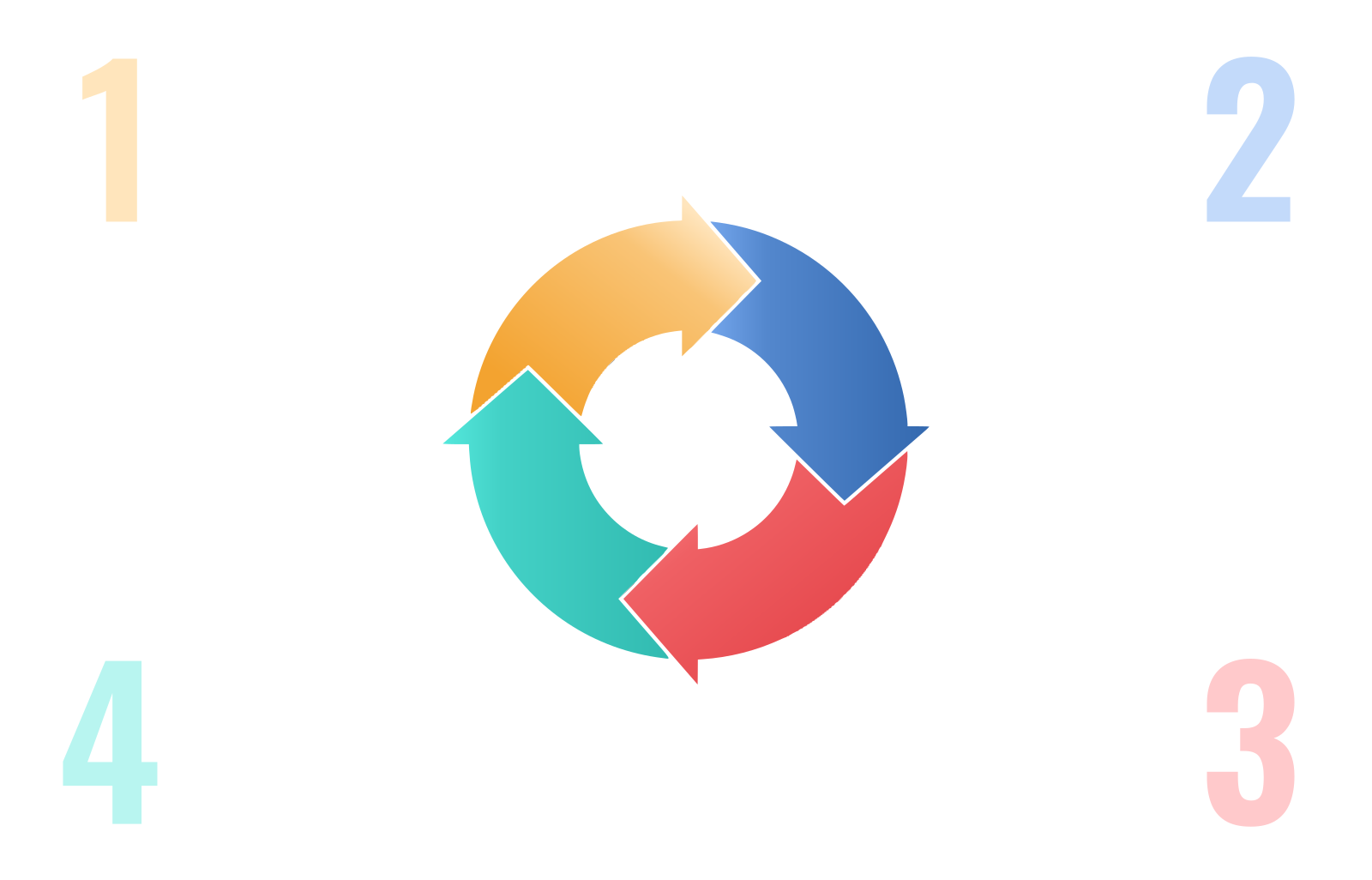
La boucle de réconciliation en quatre étapes : planning, conducteur publicitaire, à l'antenne, log de diffusion, et retour au planning

01Planning

AdMaster crée le planning.

02Conducteur publicitaire

Le conducteur et les spots arrivent dans votre playout.

03À l'antenne

Votre playout diffuse les spots et écrit le log de diffusion.

04Log de diffusion

AdMaster compare ce qui a été diffusé avec le planning.

Le planning dit ce qui doit passer.
Le log de diffusion dit ce qui est passé.

AdMaster lit les deux et les compare, spot par spot. Une coche verte signifie que votre playout a confirmé le spot. Chaque spot sans coche vous attend dans le Traffic Log Editor, pour que vous puissiez le compenser avant la fin de la campagne, et chaque preuve de diffusion repose sur un enregistrement de votre playout.

Avant de commencer

Ce dont AdMaster a besoin de votre playout :

La réconciliation fonctionne avec les playouts qui écrivent un log de diffusion, aussi appelé as-run ou as-played, avec ces trois éléments.

1

Une ligne pour chaque spot

Le log doit lister chaque spot diffusé, pas seulement le début de l'écran.

2

Le nom du spot, le nom du fichier ou le numéro de cartouche

Chaque ligne doit nommer le spot de la même façon qu'AdMaster. AdMaster cherche le texte exact et ne devine jamais. Certains playouts écrivent le titre enregistré dans le fichier audio, pas le nom du fichier. Rendez-les identiques, ou modifiez les noms des spots dans AdMaster pour qu'ils correspondent au log.

3

L'heure, avec les secondes

Chaque ligne doit indiquer l'heure de début du spot, au format 24 heures avec les secondes, comme 14:15:07. AdMaster ne sait pas lire des heures comme 2:15 PM ou 14:15.

Vous ne savez pas ce qu'écrit votre playout ?

Ouvrez un de ses fichiers de log de diffusion dans le Bloc-notes et regardez quelques lignes. Ou envoyez le fichier à support@admaster.info, et nous vous disons quoi régler. Dites-nous quel playout vous utilisez, et nous vous disons à quoi vous attendre.

Deux façons de réconcilier

Automatique ou manuelle

En mode automatique, l'application AdMaster Desktop Client sur l'ordinateur de diffusion surveille le dossier où votre playout écrit son log de diffusion, et envoie le log à AdMaster plusieurs fois par heure. Une fois configuré, vous n'avez plus rien à faire.

En mode manuel, vous envoyez vous-même le log de diffusion, pour n'importe quelle date passée. Utilisez-le quand votre playout écrit son log une fois par jour, ou seulement à la demande.

Automatique

  • L'application AdMaster Desktop Client envoie le log plusieurs fois par heure
  • Des résultats en quelques minutes, si votre playout écrit son log au fil de la diffusion
  • Une alerte par e-mail quand les spots ne correspondent pas comme prévu
  • Le log du jour, et celui de la veille jusqu'à 4 h, heure de la station
  • Les diffusions vérifiées dans les rapports en direct de vos annonceurs, en quelques minutes

Manuelle

  • Envoyez un log pour n'importe quelle date passée
  • Un jour, un fichier : choisissez la date, puis le log de cette date
  • Le log peut venir de n'importe quel ordinateur, d'une clé USB ou du cloud
  • Des résultats en général dans la minute qui suit l'envoi

Dans les deux modes

  • Spots reconnus par nom du spot, nom du fichier ou numéro de cartouche
  • Coches vertes et heures de diffusion dans le Traffic Log Editor
  • Un rapport Insights de chaque commande qui n'a pas été diffusée en entier
  • Des preuves de diffusion pour vos annonceurs, à partir du même enregistrement

Le temps réel dépend de votre playout.

AdMaster voit un spot dès que votre playout l'écrit dans le log de diffusion. Si votre playout écrit chaque ligne au fil de la diffusion, vous voyez les résultats en quelques minutes. S'il écrit le log une fois par heure, vous voyez un spot au plus tôt l'heure suivante.

Si votre playout écrit le log une fois par jour, le log de la veille doit arriver dans AdMaster avant 4 h, heure de la station. Réglez-le pour qu'il écrive le log peu après minuit, avec l'application AdMaster Desktop Client en marche. Ou envoyez le log à la main.

Résultats

Chaque spot, contrôlé.

Vous voyez les résultats dans le Traffic Log Editor, et vos annonceurs voient les diffusions vérifiées dans leur rapport en direct, si vous le souhaitez.

Une coche verte pour chaque spot diffusé

Chaque spot confirmé par votre playout reçoit une coche verte et l'heure réelle de diffusion. Une croix rouge signifie qu'AdMaster n'a pas encore d'enregistrement de ce spot.

Chaque commande incomplète

Créez un rapport Insights de vos campagnes et triez-le par passages livrés. Vous voyez tout de suite quelles commandes n'ont pas été diffusées en entier, sans les ouvrir une par une.

Une alerte dans votre boîte mail

En mode automatique, AdMaster vous envoie un e-mail quand les spots d'une station ne correspondent pas comme prévu. Ouvrez le Traffic Log Editor de ce jour pour voir lesquels. Vous pouvez désactiver l'e-mail dans vos réglages de notifications.

Confirmer un spot à la main

Vous savez qu'un spot est passé, mais le log ne l'a pas noté ? Activez la réconciliation manuelle dans le Traffic Log Editor et confirmez le spot vous-même.

Remplacer les passages manqués

AdMaster ne remplace jamais un spot manqué de lui-même : quelqu'un de votre station décide. Le plus simple est de le demander à votre assistant IA : un seul message remplace les passages manqués dans toutes les campagnes (bêta). À la main, ajoutez une nouvelle partie à la campagne, avec le nombre de passages et les jours que vous voulez.

Des preuves pour vos annonceurs

Envoyez à un annonceur le rapport en direct de la campagne, avec le plan de diffusion et chaque diffusion vérifiée. Les preuves de diffusion, aussi appelées attestations de diffusion, listent chaque passage d'une période. Les deux fonctionnent en mode automatique et manuel. Comment fonctionnent les rapports

Configuration

Configurez-la en cinq étapes.

La réconciliation automatique se configure en quelques minutes : quatre étapes dans AdMaster, une sur l'ordinateur de diffusion.

1

Réglez les horaires des écrans

Dans Stations, dans l'onglet Commercial Breaks de votre station, indiquez la minute et la seconde où chaque écran doit commencer, aussi précisément que possible. AdMaster cherche les spots de chaque écran dans des fenêtres de temps autour de ce moment.

2

Activez la réconciliation

Dans l'onglet Reconciliation de votre station, activez Broadcast Log Reconciliation.

3

Choisissez comment les spots sont reconnus

Choisissez le Search term : nom du spot, nom du fichier, numéro de cartouche ou identifiant unique de passage, celui que votre playout écrit dans son log. Si votre playout écrit des numéros de cartouche, utilisez-les. Ce sont les plus précis.

4

Indiquez le log à l'application AdMaster Desktop Client

Sur l'ordinateur de diffusion, ouvrez l'application AdMaster Desktop Client et choisissez le dossier où votre playout écrit son log de diffusion. Plusieurs logs dans le dossier, comme musique, publicités et erreurs ? Saisissez un mot que seul le nom du bon fichier contient.

5

Vérifiez les premiers résultats

Attendez 15 à 20 minutes, puis ouvrez le Traffic Log Editor. Les spots diffusés ont maintenant une coche verte et leur heure de diffusion.

Mode manuel ?

Faites les étapes 1 à 3. Puis cliquez sur Upload reconciliation file dans le même onglet. Choisissez les dates, puis le fichier de log, et envoyez-le.

De notre équipe d'assistance

Pas de coche verte ? Vérifiez ces six points.

Comment les spots sont reconnus

Votre log affiche des noms de fichiers, mais AdMaster cherche des numéros de cartouche ? Rien ne correspond. Choisissez ce que votre playout écrit. AdMaster cherche le texte exact, donc « SPOT_30.mp3 » et « SPOT_30 » sont deux noms différents. Votre playout écrit une ligne pour un spot qui a échoué, comme « File not found » ? Saisissez ce texte dans Skip log lines with, pour qu'une telle ligne ne confirme jamais un passage.

Le dossier

Un dossier décalé d'un niveau ne donne ni erreur ni résultat. Vérifiez le dossier exact où votre playout écrit son log. Ce réglage se trouve dans l'application AdMaster Desktop Client sur l'ordinateur de diffusion, pas dans AdMaster dans votre navigateur.

Le bon fichier de log

Votre playout écrit musique, publicités et erreurs dans des fichiers séparés d'un même dossier ? Indiquez à l'application AdMaster Desktop Client quel fichier lire : saisissez un mot que seul le nom de ce fichier contient. Des fichiers de log nommés par date ? Activez Date in log file name dans Advanced settings, pour que chaque log soit enregistré à sa propre date.

Les horaires des écrans

AdMaster cherche chaque spot dans des fenêtres de temps autour du début prévu de son écran : d'abord de 5 minutes avant à 10 minutes après, puis de 15 avant à 20 après. Un écran diffusé à 23:01 au lieu de 23:20 tombe en dehors des deux. Indiquez les vrais horaires de début, ou élargissez les fenêtres de recherche dans Advanced settings, dans l'onglet Reconciliation de votre station.

Le format de l'heure

Les heures sans secondes, ou avec AM et PM, ne peuvent pas être lues. Réglez votre playout pour qu'il écrive des heures comme 14:15:07.

Quand le log arrive

Le mode automatique lit le log du jour, et celui de la veille jusqu'à 4 h, heure de la station. Un log écrit plusieurs jours plus tard n'est jamais lu automatiquement. Envoyez-le à la main : n'importe quelle date passée fonctionne.

Toujours pas de coche verte ?

Envoyez une journée de votre log de diffusion et une capture d'écran du Traffic Log Editor de ce jour à support@admaster.info. Nous vérifions et vous disons quoi changer.

Questions sur la réconciliation

C'est la vérification de ce qui a été diffusé par rapport à ce qui était planifié. Votre playout écrit un log de diffusion, aussi appelé as-run ou as-played. AdMaster le compare, spot par spot, avec le conducteur publicitaire envoyé à votre playout, et marque chaque spot diffusé.

Elle fonctionne quand votre playout écrit un log de diffusion avec une ligne pour chaque spot, avec le nom du spot, le nom du fichier ou le numéro de cartouche, et l'heure avec les secondes. La vérification se fait en temps réel seulement si votre playout écrit son log au fil de la diffusion. Dites-nous quel playout vous utilisez, et nous vous disons à quoi vous attendre.

Pour la réconciliation automatique, oui. L'application AdMaster Desktop Client envoie le log de diffusion de l'ordinateur de diffusion vers AdMaster. Pour la réconciliation manuelle, non. Vous envoyez le log vous-même, dans votre navigateur.

Pas toujours. Une croix rouge signifie qu'AdMaster n'a pas encore d'enregistrement de ce spot. Le log n'est peut-être pas arrivé, l'écran est peut-être passé loin de son horaire prévu, ou le spot a peut-être un autre nom dans le log. Vérifiez les six points ci-dessus. Si vous savez que le spot est passé, confirmez-le à la main.

Il vous signale que certains spots d'une de vos stations ne correspondent pas comme prévu. Il ne liste pas les spots. Ouvrez le Traffic Log Editor de ce jour pour les voir. Vous pouvez désactiver l'e-mail dans Notifications, Notification settings. Les résultats restent dans le Traffic Log Editor.

Oui, pour n'importe quelle date. Choisissez un jour et le fichier de log de ce même jour, puis envoyez-le. Ne choisissez pas plusieurs jours avec un seul fichier : AdMaster appliquerait le même log à chaque jour choisi.

AdMaster ne le fait jamais de lui-même : quelqu'un de votre station décide. Le plus simple est de demander à votre assistant IA de les remplacer. Il ajoute une nouvelle partie à chaque campagne qui a perdu des passages, aux mêmes heures, avec autant de passages que ceux manqués, et vous vérifiez tout avant l'enregistrement. L'IA peut se tromper. Faites toujours vérifier par une personne tout ce que fait votre assistant IA. Pour le faire à la main, ajoutez de nouvelles parties aux campagnes et planifiez les passages manqués exactement comme vous le voulez. Si plusieurs passages ont été manqués, créez une partie avec un nombre de passages pour toute la partie, et indiquez sur combien de jours les passages doivent revenir. Ne vous souciez pas de la séparation : si la seule façon de remplacer les passages est de diffuser le spot plusieurs fois dans une heure, AdMaster les place de lui-même dans des écrans différents.

Oui, si vous le souhaitez. Envoyez à l'annonceur le rapport en direct de la campagne, en lien privé ou en PDF. Il montre le plan de diffusion et chaque diffusion vérifiée dans votre log de diffusion, en quelques minutes si votre playout écrit son log au fil de la diffusion. En mode manuel, le rapport indique jusqu'à quelle heure les diffusions sont vérifiées, pour que l'annonceur sache à quel point il est à jour. Comment fonctionnent les rapports.

Non. La réconciliation confirme seulement ce qui est passé à l'antenne. Ajoutez à la main sur la facture les éléments comme les publicités sur le site web, la production de spots ou les parrainages.

Oui. Elle fonctionne de la même façon pour la radio et la TV, et pour chaque station d'un réseau. Chaque station est vérifiée avec son propre log de diffusion.

Planifié. Diffusé. Vérifié.

Commencez l'essai gratuit de 60 jours, sans carte bancaire. Diffusez de vrais spots dès le premier jour.

Des questions ?

support@admaster.info

Chat en direct les jours ouvrés, de 9 h à 21 h CET, quand un opérateur est disponible.