Riconciliazione

Sai cosa è andato in onda, spot per spot.

Indica ad AdMaster il log di messa in onda che scrive la tua regia. AdMaster lo confronta con la programmazione, conferma ogni spot andato in onda e ti mostra ogni spot che non lo è, prima che il tuo cliente ti chiami.

60 giorni gratis, senza carta di credito. Manda in onda spot veri dal primo giorno.
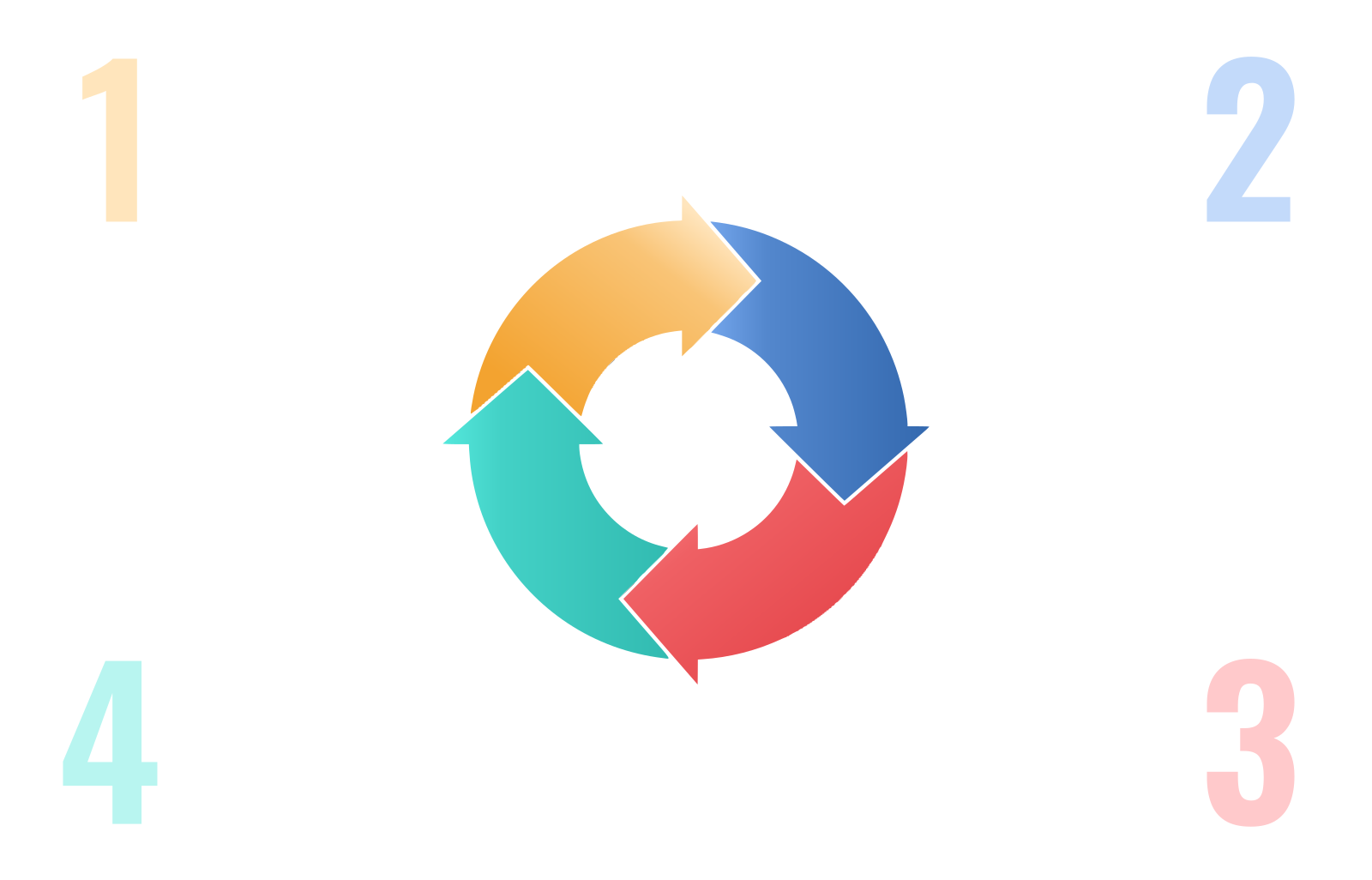
Il ciclo di riconciliazione in quattro passi: programmazione, palinsesto pubblicitario, in onda, log di messa in onda, e di nuovo la programmazione

01Programmazione

AdMaster crea la programmazione.

02Palinsesto pubblicitario

Il palinsesto e gli spot arrivano al tuo playout.

03In onda

La tua regia manda in onda gli spot e scrive il log di messa in onda.

04Log di messa in onda

AdMaster confronta quello che è andato in onda con la programmazione.

La programmazione dice cosa deve andare in onda.
Il log di messa in onda dice cosa è andato.

AdMaster legge entrambi e li confronta, spot per spot. Una spunta verde significa che la tua regia ha confermato lo spot. Ogni spot senza spunta ti aspetta nel Traffic Log Editor, così puoi recuperarlo prima della fine della campagna, e ogni certificazione di messa in onda si basa su un dato della tua regia.

Prima di iniziare

Cosa serve ad AdMaster dalla tua regia:

La riconciliazione funziona con i sistemi di regia che scrivono un log di messa in onda, detto anche as-run o as-played, con questi tre elementi.

1

Una riga per ogni spot

Il log deve elencare ogni spot andato in onda, non solo l'inizio del break.

2

Il nome dello spot, il nome del file o il numero di cartuccia

Ogni riga deve chiamare lo spot come lo chiama AdMaster. AdMaster cerca il testo esatto e non tira mai a indovinare. Alcune regie scrivono il titolo salvato dentro il file audio, non il nome del file. Rendili uguali, oppure cambia i nomi degli spot in AdMaster perché corrispondano al log.

3

L'ora, con i secondi

Ogni riga deve avere l'ora di inizio dello spot, nel formato 24 ore con i secondi, come 14:15:07. AdMaster non legge orari come 2:15 PM o 14:15.

Non sai cosa scrive la tua regia?

Apri uno dei suoi file di log di messa in onda nel Blocco note e guarda qualche riga. Oppure manda il file a support@admaster.info, e ti diciamo cosa impostare. Dicci quale sistema di regia usi e ti diciamo cosa aspettarti.

Due modi per riconciliare

Automatico o manuale

In modalità automatica, l'app AdMaster Desktop Client sul computer della regia controlla la cartella dove la regia scrive il log di messa in onda e invia il log ad AdMaster più volte all'ora. Dopo la configurazione non devi fare nulla.

In modalità manuale, carichi tu il log di messa in onda, per qualsiasi data passata. Usala quando la tua regia scrive il log una volta al giorno, o solo su richiesta.

Automatica

  • L'app AdMaster Desktop Client invia il log più volte all'ora
  • Risultati in pochi minuti, se la tua regia scrive il log mentre trasmette
  • Un avviso via e-mail quando gli spot non corrispondono come previsto
  • Il log di oggi, e quello di ieri fino alle 4:00 ora dell'emittente
  • Passaggi verificati nei report live dei tuoi inserzionisti, in pochi minuti

Manuale

  • Carica un log per qualsiasi data passata
  • Un giorno, un file: scegli la data, poi il log di quella data
  • Il log può arrivare da qualsiasi computer, da una chiavetta USB o dal cloud
  • Risultati di solito entro un minuto dal caricamento

In entrambe le modalità

  • Spot riconosciuti per nome dello spot, nome del file o numero di cartuccia
  • Spunte verdi e orari di messa in onda nel Traffic Log Editor
  • Un report Insights di ogni ordine che non è andato in onda per intero
  • Certificazioni di messa in onda per i tuoi inserzionisti, dagli stessi dati

Il tempo reale dipende dalla tua regia.

AdMaster vede uno spot appena la tua regia lo scrive nel log di messa in onda. Se la tua regia scrive ogni riga mentre trasmette, vedi i risultati in pochi minuti. Se scrive il log una volta all'ora, vedi uno spot al più presto l'ora successiva.

Se la tua regia scrive il log una volta al giorno, il log di ieri deve arrivare ad AdMaster prima delle 4:00 ora dell'emittente. Impostala perché scriva il log poco dopo mezzanotte, con l'app AdMaster Desktop Client in funzione. Oppure carica il log a mano.

Risultati

Ogni spot, verificato.

Vedi i risultati nel Traffic Log Editor, e i tuoi inserzionisti vedono i passaggi verificati nel loro report live, se lo vuoi.

Una spunta verde per ogni spot andato in onda

Ogni spot confermato dalla tua regia riceve una spunta verde e l'ora in cui è davvero andato in onda. Una X rossa significa che AdMaster non ha ancora un dato su quello spot.

Ogni ordine non completato

Crea un report Insights delle tue campagne e ordinalo per passaggi erogati. Vedi subito quali ordini non sono andati in onda per intero, senza aprirli uno per uno.

Un avviso nella tua casella di posta

In modalità automatica, AdMaster ti manda un'e-mail quando gli spot di un'emittente non corrispondono come previsto. Apri il Traffic Log Editor di quel giorno per vedere quali. Puoi disattivare l'e-mail nelle impostazioni delle notifiche.

Conferma uno spot a mano

Sai che uno spot è andato in onda, ma il log non lo riporta? Attiva la riconciliazione manuale nel Traffic Log Editor e conferma tu lo spot.

Recupera i passaggi persi

AdMaster non recupera mai da solo uno spot perso: decide qualcuno della tua emittente. Il modo più facile è chiederlo al tuo assistente AI: un messaggio recupera i passaggi persi in ogni campagna (beta). A mano, aggiungi una nuova parte alla campagna, con il numero di passaggi e i giorni che vuoi.

Prove per i tuoi inserzionisti

Manda a un inserzionista il report live della campagna, con il piano di messa in onda e ogni passaggio verificato. Le certificazioni di messa in onda elencano ogni passaggio di un periodo. Entrambi funzionano in modalità automatica e manuale. Come funzionano i report

Configurazione

Configurala in cinque passi.

La riconciliazione automatica si configura in pochi minuti: quattro passi in AdMaster, uno sul computer della regia.

1

Imposta gli orari dei break

In Stations, nella scheda Commercial Breaks della tua emittente, imposta il minuto e il secondo in cui deve iniziare ogni break, nel modo più preciso possibile. AdMaster cerca gli spot di ogni break in finestre di tempo intorno a quel momento.

2

Attiva la riconciliazione

Nella scheda Reconciliation della tua emittente, attiva Broadcast Log Reconciliation.

3

Scegli come riconoscere gli spot

Scegli il Search term: nome dello spot, nome del file, numero di cartuccia o ID univoco del passaggio, quello che la tua regia scrive nel log. Se la tua regia scrive i numeri di cartuccia, usali. Sono i più precisi.

4

Indica il log all'app AdMaster Desktop Client

Sul computer della regia, apri l'app AdMaster Desktop Client e scegli la cartella dove la regia scrive il log di messa in onda. Più log nella cartella, come musica, pubblicità ed errori? Inserisci una parola che solo il nome del file giusto contiene.

5

Controlla i primi risultati

Aspetta da 15 a 20 minuti, poi apri il Traffic Log Editor. Gli spot andati in onda ora hanno una spunta verde e l'ora di messa in onda.

Modalità manuale?

Fai i passi da 1 a 3. Poi clicca su Upload reconciliation file nella stessa scheda. Scegli le date, poi il file di log, e caricalo.

Dal nostro team di assistenza

Nessuna spunta verde? Controlla questi sei punti.

Come si riconoscono gli spot

Il tuo log mostra nomi di file, ma AdMaster cerca numeri di cartuccia? Non corrisponde niente. Scegli quello che scrive la tua regia. AdMaster cerca il testo esatto, quindi «SPOT_30.mp3» e «SPOT_30» sono due nomi diversi. La tua regia scrive una riga per uno spot non riuscito, come «File not found»? Inserisci quel testo in Skip log lines with, così una riga del genere non conferma mai un passaggio.

La cartella

Una cartella sbagliata di un livello non dà né errori né risultati. Controlla la cartella esatta dove la tua regia scrive il log. Questa impostazione è nell'app AdMaster Desktop Client sul computer della regia, non in AdMaster nel browser.

Il file di log giusto

La tua regia scrive musica, pubblicità ed errori in file separati nella stessa cartella? Di' all'app AdMaster Desktop Client quale file leggere: inserisci una parola che solo il nome di quel file contiene. File di log con la data nel nome? Imposta Date in log file name in Advanced settings, così ogni log viene salvato con la sua data.

Gli orari dei break

AdMaster cerca ogni spot in finestre di tempo intorno all'inizio previsto del suo break: prima da 5 minuti prima a 10 minuti dopo, poi da 15 prima a 20 dopo. Un break che va in onda alle 23:01 invece che alle 23:20 resta fuori da entrambe. Imposta gli orari di inizio reali, oppure allarga le finestre di ricerca in Advanced settings, nella scheda Reconciliation della tua emittente.

Il formato dell'ora

Gli orari senza secondi, o con AM e PM, non si possono leggere. Imposta la tua regia perché scriva orari come 14:15:07.

Quando arriva il log

La modalità automatica legge il log di oggi, e quello di ieri fino alle 4:00 ora dell'emittente. Un log scritto giorni dopo non viene mai letto in automatico. Caricalo a mano: va bene qualsiasi data passata.

Ancora nessuna spunta verde?

Manda un giorno del tuo log di messa in onda e uno screenshot del Traffic Log Editor di quel giorno a support@admaster.info. Lo controlliamo e ti diciamo cosa cambiare.

Domande sulla riconciliazione

È il controllo di ciò che è andato in onda rispetto a ciò che era programmato. La tua regia scrive un log di messa in onda, detto anche as-run o as-played. AdMaster lo confronta, spot per spot, con il palinsesto pubblicitario inviato alla tua regia, e segna ogni spot andato in onda.

Funziona quando la tua regia scrive un log di messa in onda con una riga per ogni spot, con il nome dello spot, il nome del file o il numero di cartuccia, e l'ora con i secondi. Il controllo avviene in tempo reale solo se la tua regia scrive il log mentre trasmette. Dicci quale sistema di regia usi e ti diciamo cosa aspettarti.

Per la riconciliazione automatica, sì. L'app AdMaster Desktop Client invia il log di messa in onda dal computer della regia ad AdMaster. Per la riconciliazione manuale, no. Carichi tu il log, dal browser.

Non sempre. Una X rossa significa che AdMaster non ha ancora un dato su quello spot. Forse il log non è arrivato, forse il break è andato in onda lontano dall'orario previsto, o forse lo spot ha un altro nome nel log. Controlla i sei punti qui sopra. Se sai che lo spot è andato in onda, confermalo a mano.

Ti avvisa che alcuni spot di una delle tue emittenti non corrispondono come previsto. Non elenca gli spot. Apri il Traffic Log Editor di quel giorno per vederli. Puoi disattivare l'e-mail in Notifications, Notification settings. I risultati restano nel Traffic Log Editor.

Sì, per qualsiasi data. Scegli un giorno e il file di log di quello stesso giorno, poi caricalo. Non scegliere più giorni con un solo file: AdMaster applicherebbe lo stesso log a ogni giorno scelto.

AdMaster non lo fa mai da solo: decide qualcuno della tua emittente. Il modo più facile è chiedere al tuo assistente AI di recuperarli. Aggiunge una nuova parte a ogni campagna che ha perso passaggi, negli stessi orari, con tanti passaggi quanti ne sono stati persi, e tu controlli tutto prima che venga salvato. L'AI può sbagliare. Fai sempre controllare a una persona tutto quello che fa il tuo assistente AI. Per farlo a mano, aggiungi nuove parti alle campagne e programma i passaggi persi esattamente come vuoi. Se è stato perso più di un passaggio, crea una parte con un numero di passaggi per tutta la parte, e imposta in quanti giorni i passaggi devono rientrare. Non preoccuparti della separazione: se l'unico modo per recuperare i passaggi è mandare in onda lo spot più di una volta in un'ora, AdMaster li mette da solo in break diversi.

Sì, se lo vuoi. Manda all'inserzionista il report live della campagna, come link privato o PDF. Mostra il piano di messa in onda e ogni passaggio verificato nel tuo log di messa in onda, in pochi minuti se la tua regia scrive il log mentre trasmette. In modalità manuale, il report mostra fino a che ora i passaggi sono verificati, così l'inserzionista sa quanto è aggiornato. Come funzionano i report.

No. La riconciliazione conferma solo ciò che è andato in onda. Aggiungi a mano in fattura voci come la pubblicità sul sito, la produzione degli spot o le sponsorizzazioni.

Sì. Funziona allo stesso modo per radio e TV, e per ogni emittente di un network. Ogni emittente viene controllata con il proprio log di messa in onda.

Programmato. In onda. Verificato.

Inizia la prova gratuita di 60 giorni, senza carta di credito. Manda in onda spot veri dal primo giorno.

Domande?

support@admaster.info

Chat dal vivo nei giorni lavorativi, dalle 9:00 alle 21:00 CET, quando un operatore è disponibile.