Uzgadnianie emisji

Wiesz, co zostało wyemitowane, spot po spocie.

Wskaż AdMaster log emisji, który zapisuje twój system emisyjny. AdMaster porównuje go z planem, potwierdza każdy wyemitowany spot i pokazuje ci każdy, który się nie wyemitował, zanim zadzwoni klient.

60 dni za darmo, bez karty kredytowej. Emituj prawdziwe spoty od pierwszego dnia.
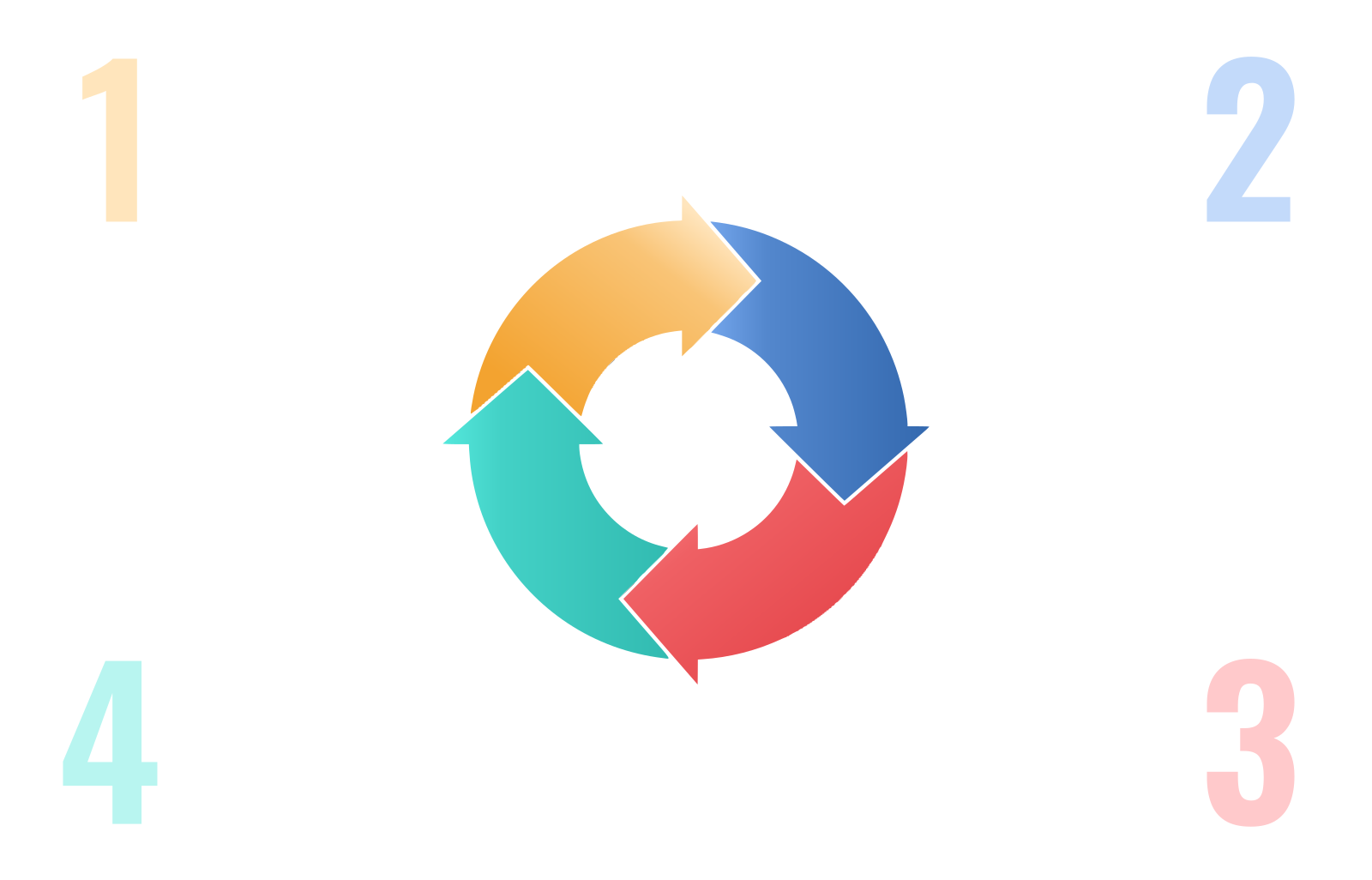
Pętla uzgadniania emisji w czterech krokach: plan, playlista reklamowa, na antenie, log emisji i z powrotem do planu

01Plan

AdMaster tworzy plan.

02Playlista reklamowa

Playlista i spoty trafiają do systemu emisyjnego.

03Na antenie

System emisyjny odtwarza spoty i zapisuje log emisji.

04Log emisji

AdMaster porównuje to, co zostało wyemitowane, z planem.

Plan mówi, co ma się wyemitować.
Log emisji mówi, co się wyemitowało.

AdMaster czyta oba i porównuje je, spot po spocie. Zielony znacznik oznacza, że system emisyjny potwierdził spot. Każdy spot bez znacznika czeka na ciebie w Traffic Log Editor, żebyś mógł go nadrobić przed końcem kampanii, a każde potwierdzenie emisji opiera się na zapisie z systemu emisyjnego.

Zanim zaczniesz

Czego AdMaster potrzebuje od systemu emisyjnego:

Uzgadnianie emisji działa z systemami emisyjnymi, które zapisują log emisji, nazywany też logiem as-run lub as-played, z tymi trzema elementami.

1

Jedna linia dla każdego spotu

Log musi wymieniać każdy odtworzony spot, a nie tylko początek bloku.

2

Nazwa spotu, nazwa pliku lub numer kartridża

Każda linia musi nazywać spot tak samo jak AdMaster. AdMaster szuka dokładnego tekstu i nigdy nie zgaduje. Niektóre systemy emisyjne zapisują tytuł zapisany w pliku audio, a nie nazwę pliku. Ujednolić je albo zmień nazwy spotów w AdMaster, żeby pasowały do logu.

3

Godzina, z sekundami

Każda linia musi mieć godzinę startu spotu w formacie 24-godzinnym z sekundami, na przykład 14:15:07. AdMaster nie odczyta godzin takich jak 2:15 PM czy 14:15.

Nie wiesz, co zapisuje twój system emisyjny?

Otwórz jeden z jego plików logu emisji w Notatniku i obejrzyj kilka linii. Albo wyślij plik na support@admaster.info, a powiemy ci, co ustawić. Napisz, z jakiego systemu korzystasz, a powiemy ci, czego się spodziewać.

Dwa sposoby uzgadniania

Automatycznie lub ręcznie

W trybie automatycznym aplikacja AdMaster Desktop Client na komputerze emisyjnym obserwuje folder, w którym system emisyjny zapisuje log emisji, i kilka razy na godzinę wysyła log do AdMaster. Po konfiguracji nic nie musisz robić.

W trybie ręcznym sam wgrywasz log emisji, dla dowolnej daty z przeszłości. Używaj go, gdy system emisyjny zapisuje log raz dziennie albo tylko na żądanie.

Automatycznie

  • Aplikacja AdMaster Desktop Client wysyła log kilka razy na godzinę
  • Wyniki w ciągu kilku minut, jeśli system emisyjny zapisuje log na bieżąco
  • Ostrzeżenie e-mailem, gdy spoty nie zgadzają się zgodnie z oczekiwaniami
  • Dzisiejszy log, a wczorajszy do 4:00 czasu stacji
  • Potwierdzone emisje w raportach na żywo twoich reklamodawców, w ciągu kilku minut

Ręczny

  • Wgraj log dla dowolnej daty z przeszłości
  • Jeden dzień, jeden plik: wybierz datę, a potem log z tego dnia
  • Log może pochodzić z dowolnego komputera, pendrive'a lub chmury
  • Wyniki zwykle w ciągu minuty od wgrania

W obu trybach

  • Spoty dopasowywane po nazwie spotu, nazwie pliku lub numerze kartridża
  • Zielone znaczniki i godziny emisji w Traffic Log Editor
  • Raport Insights z każdym zleceniem, które nie wyemitowało się w całości
  • Potwierdzenia emisji dla reklamodawców, z tych samych danych

Czas rzeczywisty zależy od systemu emisyjnego.

AdMaster widzi spot, gdy tylko system emisyjny zapisze go w logu emisji. Jeśli system emisyjny zapisuje każdą linię na bieżąco, widzisz wyniki w ciągu kilku minut. Jeśli zapisuje log raz na godzinę, spot zobaczysz najwcześniej w następnej godzinie.

Jeśli system emisyjny zapisuje log raz dziennie, wczorajszy log musi dotrzeć do AdMaster przed 4:00 czasu stacji. Ustaw zapis logu krótko po północy, przy działającej aplikacji AdMaster Desktop Client. Albo wgraj log ręcznie.

Wyniki

Każdy spot rozliczony.

Wyniki widzisz w Traffic Log Editor, a reklamodawcy widzą potwierdzone emisje w swoim raporcie na żywo, jeśli tego chcesz.

Zielony znacznik dla każdego wyemitowanego spotu

Każdy spot potwierdzony przez system emisyjny dostaje zielony znacznik i godzinę, o której naprawdę się wyemitował. Czerwony X oznacza, że AdMaster nie ma jeszcze zapisu tego spotu.

Każde niezrealizowane zlecenie

Utwórz raport Insights z kampanii i posortuj go według zrealizowanych emisji. Od razu widzisz, które zlecenia nie wyemitowały się w całości, bez otwierania ich po kolei.

Ostrzeżenie w skrzynce pocztowej

W trybie automatycznym AdMaster wysyła ci e-mail, gdy spoty w stacji nie zgadzają się zgodnie z oczekiwaniami. Otwórz Traffic Log Editor dla tego dnia, żeby zobaczyć które. E-mail możesz wyłączyć w ustawieniach powiadomień.

Potwierdź spot ręcznie

Wiesz, że spot się wyemitował, ale nie ma go w logu? Włącz ręczne uzgadnianie w Traffic Log Editor i sam potwierdź spot.

Nadrób utracone emisje

AdMaster nigdy sam nie nadrabia utraconego spotu: decyduje ktoś w twojej stacji. Najprościej poprosić asystenta AI: jedna wiadomość nadrabia utracone emisje we wszystkich kampaniach (beta). Ręcznie dodaj do kampanii nową część, z liczbą emisji i dniami, które chcesz.

Dowody dla reklamodawców

Wyślij reklamodawcy raport na żywo z kampanii, z planem emisji i każdą potwierdzoną emisją. Potwierdzenia emisji wymieniają każdą emisję w danym okresie. Oba działają w trybie automatycznym i ręcznym. Jak działają raporty

Konfiguracja

Skonfiguruj w pięciu krokach.

Automatyczne uzgadnianie konfiguruje się w kilka minut: cztery kroki w AdMaster i jeden na komputerze emisyjnym.

1

Ustaw godziny bloków

W Stations, na karcie Commercial Breaks swojej stacji, ustaw jak najdokładniej minutę i sekundę, w której ma zaczynać się każdy blok. AdMaster szuka spotów każdego bloku w oknach czasowych wokół tej chwili.

2

Włącz uzgadnianie

Na karcie Reconciliation swojej stacji włącz Broadcast Log Reconciliation.

3

Wybierz sposób dopasowania spotów

Wybierz Search term: nazwę spotu, nazwę pliku, numer kartridża albo unikalny identyfikator emisji, czyli to, co system emisyjny zapisuje w logu. Jeśli zapisuje numery kartridży, używaj ich. Są najdokładniejsze.

4

Wskaż log aplikacji AdMaster Desktop Client

Na komputerze emisyjnym otwórz aplikację AdMaster Desktop Client i wybierz folder, w którym system emisyjny zapisuje log emisji. W folderze jest kilka logów, na przykład muzyka, reklamy i błędy? Wpisz słowo, które zawiera tylko nazwa właściwego pliku.

5

Sprawdź pierwsze wyniki

Poczekaj 15 do 20 minut, a potem otwórz Traffic Log Editor. Wyemitowane spoty mają teraz zielony znacznik i godzinę emisji.

Tryb ręczny?

Wykonaj kroki od 1 do 3. Potem kliknij Upload reconciliation file na tej samej karcie. Wybierz daty, potem plik logu, i wgraj go.

Od naszego zespołu wsparcia

Brak zielonego znacznika? Sprawdź te sześć rzeczy.

Jak dopasowywane są spoty

Twój log pokazuje nazwy plików, a AdMaster szuka numerów kartridży? Nic się nie zgadza. Wybierz to, co zapisuje twój system emisyjny. AdMaster szuka dokładnego tekstu, więc „SPOT_30.mp3” i „SPOT_30” to dwie różne nazwy. Twój system emisyjny zapisuje linię dla spotu, który się nie odtworzył, na przykład „File not found”? Wpisz ten tekst w Skip log lines with, żeby taka linia nigdy nie potwierdzała emisji.

Folder

Folder o jeden poziom obok nie daje ani błędu, ani wyników. Sprawdź dokładny folder, w którym system emisyjny zapisuje log. To ustawienie jest w aplikacji AdMaster Desktop Client na komputerze emisyjnym, a nie w AdMaster w przeglądarce.

Właściwy plik logu

Twój system emisyjny zapisuje muzykę, reklamy i błędy do osobnych plików w jednym folderze? Powiedz aplikacji AdMaster Desktop Client, który plik czytać: wpisz słowo, które zawiera tylko nazwa tego pliku. Pliki logów nazwane datą? Ustaw Date in log file name w Advanced settings, żeby każdy log był zapisywany pod własną datą.

Godziny bloków

AdMaster szuka każdego spotu w oknach czasowych wokół oczekiwanego początku jego bloku: najpierw od 5 minut przed do 10 minut po, potem od 15 przed do 20 po. Blok, który emituje się o 23:01 zamiast 23:20, wypada poza oba okna. Ustaw rzeczywiste godziny startu albo poszerz okna wyszukiwania w Advanced settings na karcie Reconciliation swojej stacji.

Format godziny

Godzin bez sekund albo z AM i PM nie da się odczytać. Ustaw system emisyjny tak, żeby zapisywał godziny w formacie 14:15:07.

Kiedy przychodzi log

Tryb automatyczny czyta dzisiejszy log, a wczorajszy do 4:00 czasu stacji. Log zapisany kilka dni później nigdy nie jest czytany automatycznie. Wgraj go ręcznie: działa dowolna data z przeszłości.

Nadal brak zielonych znaczników?

Wyślij jeden dzień logu emisji i zrzut ekranu Traffic Log Editor z tego dnia na support@admaster.info. Sprawdzimy to i powiemy ci, co zmienić.

Pytania o uzgadnianie emisji

To sprawdzenie tego, co zostało wyemitowane, z tym, co było zaplanowane. System emisyjny zapisuje log emisji, nazywany też logiem as-run lub as-played. AdMaster porównuje go spot po spocie z playlistą reklamową, którą wysłał do systemu emisyjnego, i oznacza każdy wyemitowany spot.

Działa, gdy system emisyjny zapisuje log emisji z jedną linią dla każdego spotu, z nazwą spotu, nazwą pliku lub numerem kartridża i godziną z sekundami. Sprawdzanie działa w czasie rzeczywistym tylko wtedy, gdy system emisyjny zapisuje log na bieżąco. Napisz, z jakiego systemu korzystasz, a powiemy ci, czego się spodziewać.

Do automatycznego uzgadniania tak. Aplikacja AdMaster Desktop Client wysyła log emisji z komputera emisyjnego do AdMaster. Do ręcznego uzgadniania nie. Log wgrywasz sam, w przeglądarce.

Nie zawsze. Czerwony X oznacza, że AdMaster nie ma jeszcze zapisu tego spotu. Log mógł nie dotrzeć, blok mógł wyemitować się daleko od oczekiwanej godziny albo spot może mieć w logu inną nazwę. Sprawdź sześć rzeczy powyżej. Jeśli wiesz, że spot się wyemitował, potwierdź go ręcznie.

Informuje, że niektóre spoty w jednej z twoich stacji nie zgadzają się zgodnie z oczekiwaniami. Nie wymienia tych spotów. Otwórz Traffic Log Editor dla tego dnia, żeby je zobaczyć. E-mail możesz wyłączyć w Notifications, Notification settings. Wyniki zostają w Traffic Log Editor.

Tak, dla dowolnej daty. Wybierz jeden dzień i plik logu z tego samego dnia, a potem go wgraj. Nie wybieraj kilku dni z jednym plikiem: AdMaster zastosowałby ten sam log do każdego wybranego dnia.

AdMaster nigdy nie robi tego sam: decyduje ktoś w twojej stacji. Najprościej poprosić asystenta AI o nadrobienie. Dodaje on nową część do każdej kampanii, która straciła emisje, w tych samych godzinach i z tyloma emisjami, ile przepadło, a ty sprawdzasz wszystko przed zapisem. AI może się mylić. Zawsze niech człowiek sprawdza wszystko, co robi twój asystent AI. Ręcznie dodaj do kampanii nowe części i zaplanuj utracone emisje dokładnie tak, jak chcesz. Jeśli przepadła więcej niż jedna emisja, utwórz część z jedną liczbą emisji na całą część i ustaw, w ciągu ilu dni emisje mają wrócić. Nie martw się o rozdzielanie: jeśli jedynym sposobem nadrobienia emisji jest emitowanie spotu częściej niż raz na godzinę, AdMaster sam umieści je w różnych blokach.

Tak, jeśli tego chcesz. Wyślij reklamodawcy raport na żywo z kampanii, jako prywatny link albo PDF. Pokazuje plan emisji i każdą emisję potwierdzoną w logu emisji, w ciągu kilku minut, jeśli system emisyjny zapisuje log na bieżąco. W trybie ręcznym raport pokazuje, do której godziny emisje są potwierdzone, żeby reklamodawca wiedział, jak bardzo jest aktualny. Jak działają raporty.

Nie. Uzgadnianie potwierdza tylko to, co trafiło na antenę. Pozycje takie jak reklamy na stronie, produkcja spotów czy opłaty za sponsoring dodaj do faktury ręcznie.

Tak. Działa tak samo w radiu i telewizji oraz w każdej stacji w sieci. Każda stacja jest sprawdzana z własnym logiem emisji.

Zaplanowane. Wyemitowane. Sprawdzone.

Zacznij 60-dniowy bezpłatny okres próbny, bez karty kredytowej. Emituj prawdziwe spoty od pierwszego dnia.

Pytania?

support@admaster.info

Czat na żywo w dni robocze w godzinach 9:00-21:00 CET, gdy konsultant jest dostępny.