Conciliação
Indique ao AdMaster o log de transmissão que o seu playout grava. O AdMaster o compara com a programação, confirma cada spot que foi ao ar e mostra cada spot que não foi, antes que o seu cliente ligue.
60 dias grátis, sem cartão de crédito. Coloque spots reais no ar desde o primeiro dia.
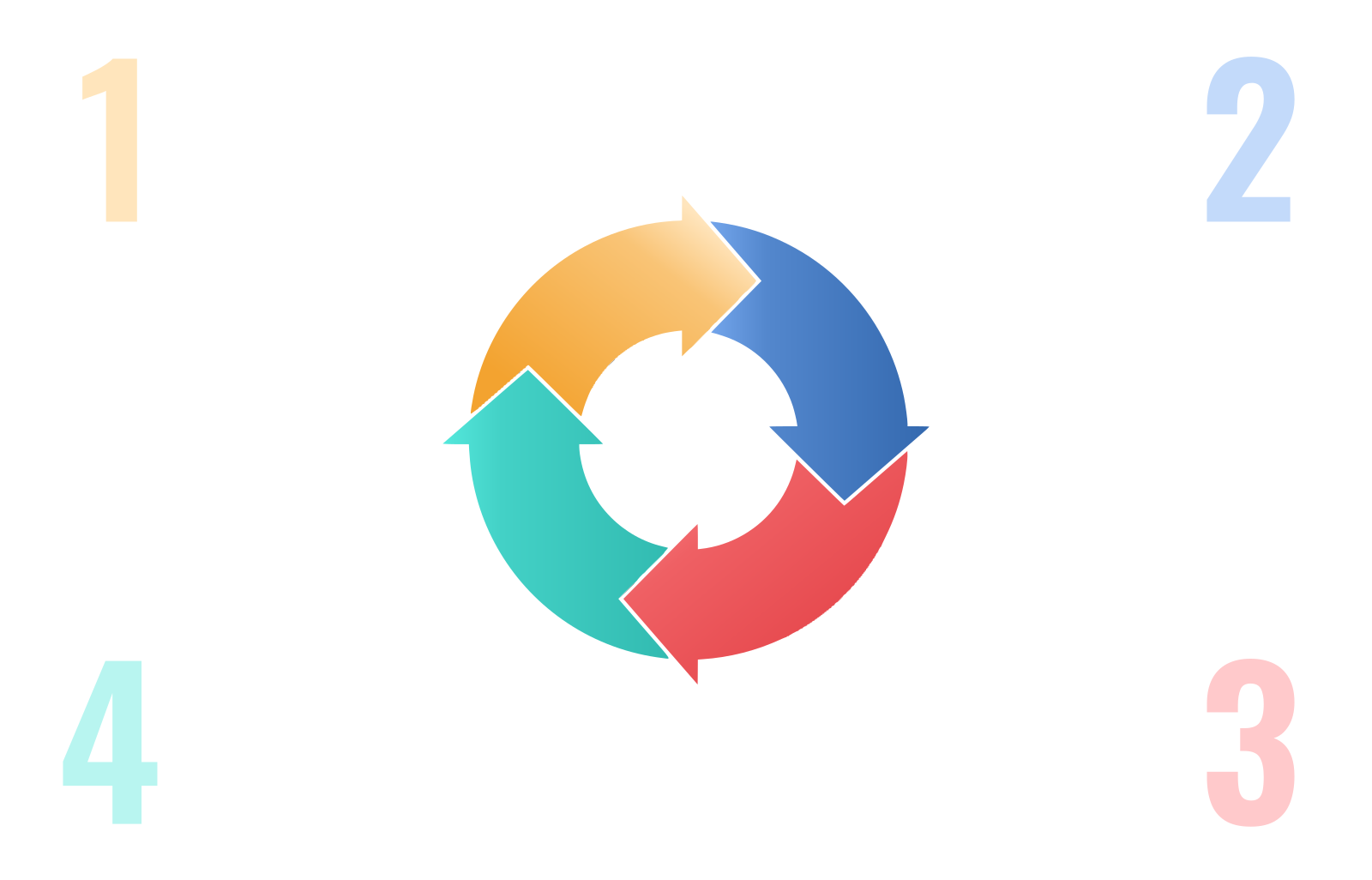
O AdMaster monta a programação.
O roteiro e os spots vão para o seu playout.
O seu playout toca os spots e grava o log de transmissão.
O AdMaster compara o que foi ao ar com a programação.
O AdMaster lê os dois e compara, spot por spot. Uma marca verde significa que o seu playout confirmou o spot. Cada spot sem marca espera por você no Traffic Log Editor, para você compensar antes do fim da campanha, e cada comprovante de veiculação se baseia em um registro do seu playout.
Antes de começar
A conciliação funciona com playouts que gravam um log de transmissão, também chamado de as-run ou as-played, com estas três informações.
1
O log precisa listar cada spot que tocou, não só o começo do intervalo.
2
Cada linha precisa nomear o spot do mesmo jeito que o AdMaster. O AdMaster procura o texto exato e nunca adivinha. Alguns playouts gravam o título guardado dentro do arquivo de áudio, não o nome do arquivo. Deixe os dois iguais, ou mude os nomes dos spots no AdMaster para combinar com o log.
3
Cada linha precisa do horário em que o spot começou, no formato de 24 horas com segundos, como 14:15:07. O AdMaster não consegue ler horários como 2:15 PM ou 14:15.
Abra um dos arquivos de log de transmissão no Bloco de Notas e olhe algumas linhas. Ou envie o arquivo para support@admaster.info, e dizemos o que configurar. Diga qual playout você usa, e dizemos o que esperar.
Duas formas de conciliar
No modo automático, o aplicativo AdMaster Desktop Client no computador do playout acompanha a pasta onde o seu playout grava o log de transmissão e envia o log ao AdMaster várias vezes por hora. Depois de configurar, você não faz mais nada.
No modo manual, você mesmo envia o log de transmissão, de qualquer data passada. Use quando o seu playout grava o log uma vez por dia, ou só quando você pede.
O AdMaster vê um spot assim que o seu playout o grava no log de transmissão. Se o seu playout grava cada linha enquanto toca, você vê os resultados em minutos. Se ele grava o log uma vez por hora, o mais cedo que você vê um spot é na hora seguinte.
Se o seu playout grava o log uma vez por dia, o log de ontem precisa chegar ao AdMaster antes das 4h no horário da emissora. Configure o playout para gravar o log pouco depois da meia-noite, com o aplicativo AdMaster Desktop Client rodando. Ou envie o log à mão.
Resultados
Você vê os resultados no Traffic Log Editor, e os seus anunciantes veem as veiculações confirmadas no relatório ao vivo, se você quiser.
Cada spot que o seu playout confirmou recebe uma marca verde e o horário em que realmente foi ao ar. Um X vermelho significa que o AdMaster ainda não tem registro desse spot.
Crie um relatório de Insights das suas campanhas e ordene por inserções entregues. Você vê na hora quais pedidos não foram ao ar por completo, sem abrir um por um.
No modo automático, o AdMaster envia um e-mail quando os spots de uma emissora não batem como esperado. Abra o Traffic Log Editor daquele dia para ver quais. Você pode desligar o e-mail nas configurações de notificação.
Você sabe que um spot foi ao ar, mas o log não registrou? Ative a conciliação manual no Traffic Log Editor e confirme o spot você mesmo.
O AdMaster nunca repõe um spot perdido sozinho: alguém da sua emissora decide. O jeito mais fácil é pedir ao seu assistente de IA: uma mensagem repõe as inserções perdidas em todas as campanhas (beta). À mão, inclua uma nova parte na campanha, com o número de inserções e os dias que você quiser.
Envie ao anunciante o relatório ao vivo da campanha, com o plano de veiculação e cada veiculação confirmada. Os comprovantes de veiculação listam cada inserção de um período. Os dois funcionam no modo automático e no manual. Como funcionam os relatórios
Configuração
A conciliação automática leva poucos minutos para configurar: quatro passos no AdMaster e um no computador do playout.
1
Em Stations, na aba Commercial Breaks da sua emissora, defina o minuto e o segundo em que cada intervalo deve começar, com a maior exatidão possível. O AdMaster procura os spots de cada intervalo em janelas de tempo em volta desse momento.
2
Na aba Reconciliation da sua emissora, ative Broadcast Log Reconciliation.
3
Escolha o Search term: nome do spot, nome do arquivo, número do cartucho ou ID único da inserção, o que o seu playout grava no log. Se o seu playout grava números de cartucho, use-os. São os mais exatos.
4
No computador do playout, abra o aplicativo AdMaster Desktop Client e escolha a pasta onde o seu playout grava o log de transmissão. Há mais de um log na pasta, como música, comerciais e erros? Digite uma palavra que só o nome do arquivo certo contenha.
5
Espere de 15 a 20 minutos e abra o Traffic Log Editor. Os spots que foram ao ar agora têm uma marca verde e o horário em que foram ao ar.
Faça os passos 1 a 3. Depois clique em Upload reconciliation file na mesma aba. Escolha as datas, depois o arquivo de log, e envie.
Da nossa equipe de suporte
O seu log mostra nomes de arquivo, mas o AdMaster procura números de cartucho? Nada bate. Escolha o que o seu playout grava. O AdMaster procura o texto exato, então “SPOT_30.mp3” e “SPOT_30” são dois nomes diferentes. O seu playout grava uma linha para um spot que falhou, como “File not found”? Digite esse texto em Skip log lines with, para que uma linha assim nunca confirme uma inserção.
Uma pasta um nível errada não dá erro nem resultado. Confira a pasta exata onde o seu playout grava o log. Essa configuração fica no aplicativo AdMaster Desktop Client no computador do playout, não no AdMaster no seu navegador.
O seu playout grava música, comerciais e erros em arquivos separados na mesma pasta? Diga ao aplicativo AdMaster Desktop Client qual arquivo ler: digite uma palavra que só o nome desse arquivo contenha. Arquivos de log com a data no nome? Ative Date in log file name em Advanced settings, para cada log ser salvo com a sua própria data.
O AdMaster procura cada spot em janelas de tempo em volta do começo esperado do intervalo: primeiro de 5 minutos antes a 10 minutos depois, depois de 15 antes a 20 depois. Um intervalo que vai ao ar às 23:01 em vez de 23:20 fica fora das duas. Defina os horários reais de começo, ou amplie as janelas de busca em Advanced settings, na aba Reconciliation da sua emissora.
Horários sem segundos, ou com AM e PM, não podem ser lidos. Configure o seu playout para gravar horários como 14:15:07.
O modo automático lê o log de hoje, e o de ontem até as 4h no horário da emissora. Um log gravado dias depois nunca é lido automaticamente. Envie à mão: qualquer data passada funciona.
Envie um dia do seu log de transmissão e uma captura de tela do Traffic Log Editor daquele dia para support@admaster.info. Verificamos e dizemos o que mudar.
É a conferência do que foi ao ar com o que foi programado. O seu playout grava um log de transmissão, também chamado de as-run ou as-played. O AdMaster o compara, spot por spot, com o roteiro comercial que enviou ao seu playout e marca cada spot que foi ao ar.
Funciona quando o seu playout grava um log de transmissão com uma linha para cada spot, com o nome do spot, o nome do arquivo ou o número do cartucho, e o horário com segundos. A conferência funciona em tempo real só se o seu playout grava o log enquanto toca. Diga qual playout você usa, e dizemos o que esperar.
Para a conciliação automática, sim. O aplicativo AdMaster Desktop Client envia o log de transmissão do computador do playout para o AdMaster. Para a conciliação manual, não. Você mesmo envia o log, pelo navegador.
Nem sempre. Um X vermelho significa que o AdMaster ainda não tem registro desse spot. O log pode não ter chegado, o intervalo pode ter ido ao ar longe do horário esperado, ou o spot pode ter outro nome no log. Confira as seis coisas acima. Se você sabe que o spot foi ao ar, confirme à mão.
Ele avisa que alguns spots de uma das suas emissoras não bateram como esperado. Ele não lista os spots. Abra o Traffic Log Editor daquele dia para vê-los. Você pode desligar o e-mail em Notifications, Notification settings. Os resultados continuam no Traffic Log Editor.
Sim, de qualquer data. Escolha um dia e o arquivo de log desse mesmo dia, e envie. Não escolha mais de um dia com um único arquivo: o AdMaster aplicaria o mesmo log a cada dia escolhido.
O AdMaster nunca faz isso sozinho: alguém da sua emissora decide. O jeito mais fácil é pedir ao seu assistente de IA que reponha. Ele inclui uma nova parte em cada campanha que perdeu inserções, nos mesmos horários, com tantas inserções quantas foram perdidas, e você confere tudo antes de salvar. A IA pode errar. Sempre tenha uma pessoa conferindo tudo o que o seu assistente de IA faz. Para fazer à mão, inclua novas partes nas campanhas e programe as inserções perdidas exatamente do jeito que quiser. Se mais de uma inserção foi perdida, crie uma parte com um número de inserções para a parte toda, e defina em quantos dias as inserções devem voltar. Não se preocupe com a separação: se o único jeito de repor as inserções for tocar o spot mais de uma vez em uma hora, o AdMaster as coloca sozinho em intervalos diferentes.
Sim, se você quiser. Envie ao anunciante o relatório ao vivo da campanha, como link privado ou PDF. Ele mostra o plano de veiculação e cada veiculação confirmada no seu log de transmissão, em minutos se o seu playout grava o log enquanto toca. No modo manual, o relatório mostra até que horário as veiculações estão confirmadas, para o anunciante saber o quanto está atualizado. Como funcionam os relatórios.
Não. A conciliação só confirma o que foi ao ar. Inclua à mão na fatura itens como anúncios no site, produção de spots ou patrocínios.
Sim. Funciona do mesmo jeito para rádio e TV, e para cada emissora de uma rede. Cada emissora é conferida com o seu próprio log de transmissão.
Comece o teste grátis de 60 dias, sem cartão de crédito. Coloque spots reais no ar desde o primeiro dia.
Dúvidas?
Chat ao vivo em dias úteis, das 9:00 às 21:00 CET, quando há um atendente disponível.